
誕生日会の案内や趣味のお誘いに、自分で作ったチラシを使ってみませんか?
PowerPointがない時にはWordでも、誰でもおしゃれでプロっぽいデザインのチラシが簡単に作れますが、今回はパワポ(PowerPoint)でチラシ作成をしました。この記事では、初心者向けに手軽に作れるチラシの基本ステップとコツをわかりやすくご紹介します。あなたのイベントをもっと特別に演出しましょう!
図形を使うと、チラシが楽しくなる
お誕生日会や趣味の集まりなど、楽しいお知らせに、見ただけで気持ちが明るくなるチラシを使ってみませんか。
PowerPointの図形を活用すると、文字だけの案内よりも、ぐっと印象に残るチラシを作ることができます。
私がインストラクターをしていた頃、ダンスの発表会用チラシを作っていた生徒さんがいました。
背景を全面カラーにし、図形や文字の配置を工夫することで、見ただけで「楽しそう!」と感じるチラシに仕上がっていたのが印象的でした。
図形は、入れて配置するだけでなく、重ねたり、形を変えたりすることで、ちょっとしたイラストのように使うこともできます。
また、タイトルにはワードアートを使って文字を変形させると、自然と目を引くデザインになります。
難しい操作を覚えなくても、少しの工夫で、「家族や友達に渡したくなるチラシ」「思わず参加したくなるチラシ」が作れるのも、PowerPointの魅力です。
あなたも、自分らしさが伝わるチラシ作りを楽しんでみませんか。
図形の入れ方
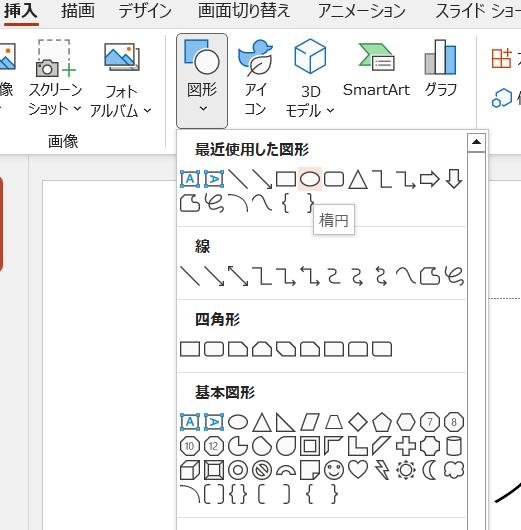
図形を挿入するには、リボンの[挿入]→[図形] をクリックします。
図形にはたくさんの種類がありますが、今回は文字を入れやすく、やわらかい印象になる
「角丸四角形」 を使います。
[図形]をクリックすると一覧が表示されるので、
「基本図形」 の中にある 「角丸四角形」 を選択しましょう。
図形を選択すると、マウスポインターが「+」の形に変わります。
図形を入れたい位置でドラッグすると、「角丸四角形」が作成されます。
この時点では大きさを気にする必要はありません。
図形のサイズは、あとから自由に変更できます。
図形の大きさを変えたいときは、挿入した図形の角にマウスを合わせます。
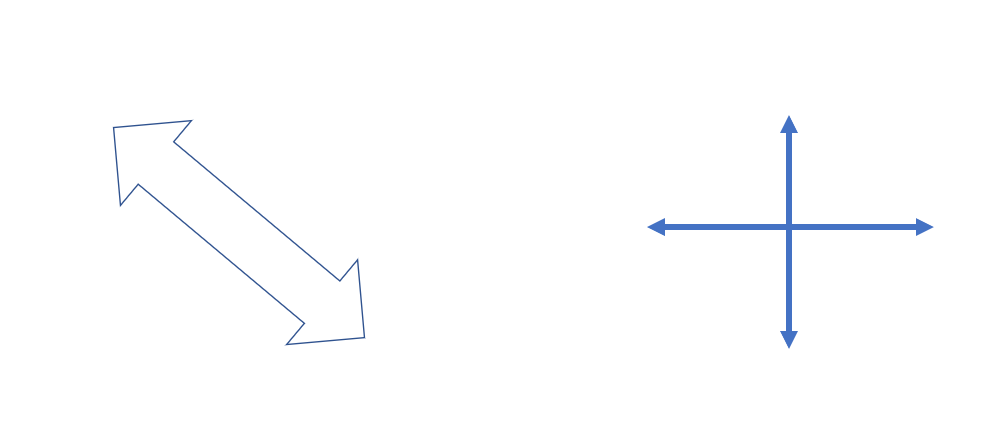
マウスポインターが斜めの矢印に変わったら、そのままドラッグして、大きさを調整しましょう。
失敗しても、Ctrl+Zで元に戻せます。何度でも作り直せるので、気軽に試してみてくださいね。
角丸四角形を重ねて、タイトルを目立たせよう
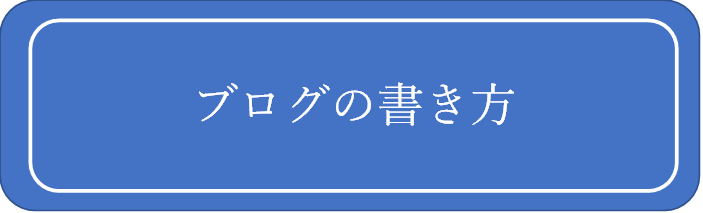
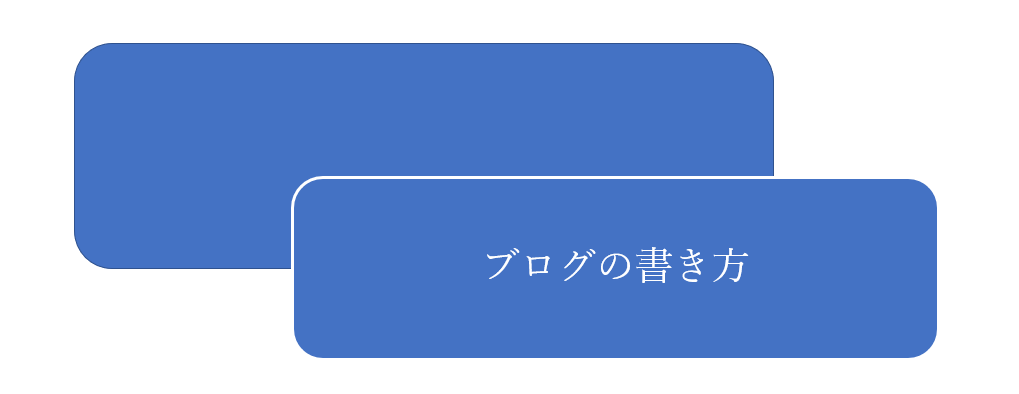
タイトル部分を目立たせるために、角丸四角形を2つ重ねてみました。
図形を重ねて白い線を入れることで、文字のまわりを強調することができます。
まず、大きめの「角丸四角形」を1つ作成します。
その上に、少し小さめの「角丸四角形」を重ねます。
内側の四角形の枠線を「白」にし、線の太さを少し太めに設定すると、
文字の周りに縁取りがあるように見え、タイトルがはっきりと目立ちます。
枠線の種類や太さは自由に選べるので、チラシの雰囲気に合わせて、線の太さや色を変えてみるのもおすすめです。
図形を選択すると、リボンに 「図形の書式」タブ が表示されます。
ここから、図形の色、枠線の色や太さなどをまとめて編集できます。
今回は、文字色を白にしました。
背景色とのコントラストがはっきりし、読みやすくなったと思います。
図形の色を変えたり、文字の大きさや色を工夫するだけで、チラシ全体の印象は大きく変わります。
PowerPointなら、難しい操作を覚えなくても、自分のイメージに近いチラシを手軽に作ることができます。
図形は何度でも作り直せるので、気軽に試してみてください。重ねる順番が違う場合は、次に紹介する『最前面・最背面』を使います。
仕上げに便利な【グループ化】
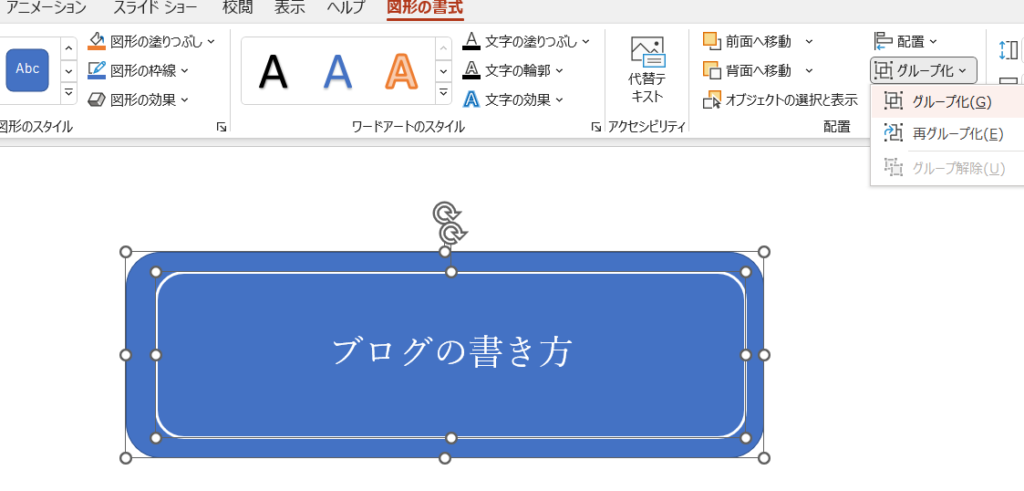
図形を重ねてタイトルを作ったら、仕上げに 「グループ化」 をしておくと便利です。
グループ化しておくことで、複数の図形をまとめて動かせるようになります。
グループ化するには、まずグループにしたい図形を 2つ以上選択 します。
1つ目の図形をクリックして選択し、Ctrlキーを押しながら、もう1つの図形をクリックしましょう。
複数の図形が選択できたら、
リボンの [図形の書式]→[配置]→[グループ化] をクリックします。
右クリックして表示されるメニューから 「グループ化」 を選んでもOKです。
グループ化されると、図形の周りに1つの枠が表示され、角に小さな○(サイズ変更用のハンドル)が付きます。外側の枠線にマウスを合わせると、「十字の矢印」が表示されるので、
そのままドラッグして動かしてみましょう。
グループ化してあると、重ねた図形や文字が ずれずに一緒に動く のが分かると思います。
なお、元に戻したいときは[グループ化解除] を使えば、いつでも個別に編集できます。
完成したタイトルや飾りは、必ずグループ化してから配置すると安心です。うっかりズレるのを防げるので、仕上げのひと手間としておすすめです。
(本書電子版付き)世界一やさしいパワーポイント2024&Microsoft 365対応
図形の重ね順(最前面・最背面)
図形を重ねて使っていると、「文字が隠れてしまった」「思った位置に表示されない」といったことがよくあります。
そんなときに使えるのが、図形の重ね順を変更する機能です。
図形や文字は、重ねた順番によって、前に表示されるもの と 後ろに表示されるもの が決まっています。
今回は、大きめの角丸四角形の上に、少し小さめの角丸四角形と文字を重ねています。
このとき、小さい四角形や文字を [最前面] にしておかないと、下にある大きな図形に隠れて、文字が見えなくなってしまいます。
重ね順を変更するには、図形や文字を選択し、
右クリックから [最前面へ移動] や [最背面へ移動] を選びます。
リボンの [図形の書式]→[配置] からでも設定できます。
[最前面]や[最背面]を切り替えながら、どのように見え方が変わるのか、実際に試してみるのがおすすめです。
仕上げの際は、線や文字が図形に隠れていないか、全体を見ながらプレビューで確認し、必要に応じて修正しましょう。
表示がおかしいと感じたら、まず重ね順を確認してみましょう。間違えても、何度でもやり直せるので安心です。
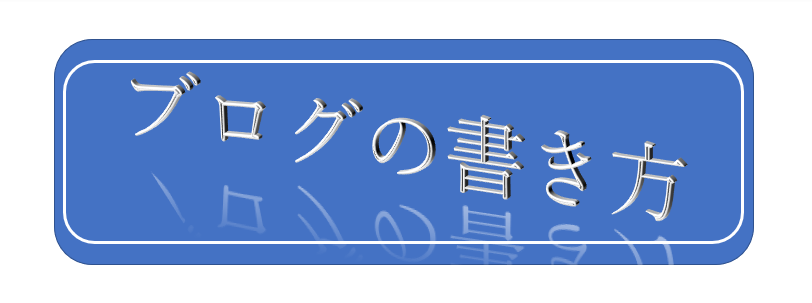
タイトルに使える【ワードアート】
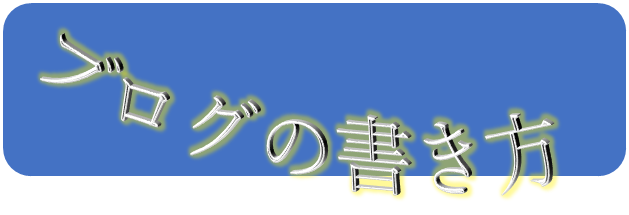
チラシのタイトルは、ひと目で目を引くことが大切です。
そんなときに便利なのが、文字を変形させたり、効果を付けられる「ワードアート」 です。
文字を少しカーブさせたり、光彩や反射を加えるだけで、
チラシ全体がぐっと楽しい印象になります。
ワードアートを挿入すると、リボンに 「図形の書式」 タブが表示されます。
ここでは、文字の輪郭や塗りつぶしの設定のほか、
[文字の効果] を使って、さまざまな表現を加えることができます。
[文字の効果]にマウスを合わせると、実際の見た目をプレビューで確認できるので、「これいいな」と思った効果を選んでみましょう。
もしイメージと違っても、やり直せば大丈夫です。
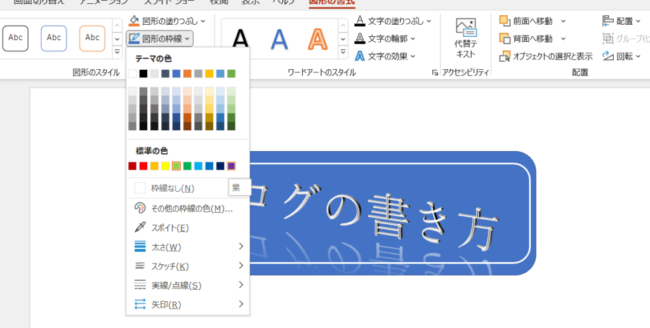
今回は、[図形の書式]→[図形の塗りつぶし]→「なし」を選択し、文字だけがはっきり見えるようにしました。
文字の輪郭線は、太さを変えたり、実線・点線を選んだりすることもできます。
右側の 「>」 をクリックすると、さらに詳しい設定が表示されるので、好みに合った線を選んでみてください。
下の例では、
[文字の効果]→[反射]→「反射(強)8pt オフセット」を使っています。
文字の効果には他にもたくさんの種類があるので、実際に開いてみて、気に入った効果を探してみましょう。
ワードアートは、使いすぎずタイトルだけに使うのがおすすめです。効果は控えめにすると、読みやすさが保てます。
まとめ:難しい操作を覚えなくてもチラシは作れる
趣味の集まりのお知らせや、家族でのクリスマス会のメニュー表、町内会のお知らせなど、身近なところからチラシ作りを始めてみませんか。
PowerPointは、使い方次第でいろいろな場面に活用でき、とても便利です。
お孫さんのお誕生日会のお知らせや、趣味の会で配る簡単なチラシなど、まずは「ちょっと作ってみる」ことから始めてみるのがおすすめです。
図形を使ってタイトルを目立たせたり、色や文字を工夫するだけでも、手作りならではの温かみのあるチラシになります。
また、インターネットで無料のイラストを探してダウンロードし、チラシに取り入れるのも良い方法です。
少しの工夫で、見る人が楽しくなるチラシに仕上がります。
表が必要な場合は、Excelで作成した表を「図」としてPowerPointに貼り付ける 方法もあります。町内会のお知らせなど、日程が多いものは、表にしたほうが見やすくなることもあります。
Excelの表の作り方や貼り付け方については、別の記事で詳しくご紹介する予定です。
Wordでは文章が多い文書を作るのに向いていますが、
イラストや画像を入れて、見た目を楽しくしたいときには、
PowerPointを使うなど、用途に応じて使い分けると便利です。
テンプレートも豊富なので、
今回はPowerPointを使って、楽しいチラシ作りに挑戦してみませんか。



コメント