
毎回同じ内容を入力するのは、意外と手間がかかるものです。
Excelのプルダウン(ドロップダウンリスト)を使えば、
作成したリストから選ぶだけで入力でき、作業がスムーズになります。
この記事では、プルダウンの作り方に加えて、
入力規則の注意点やエラーメッセージの設定についても分かりやすくまとめました。
リストを作成

毎回、同じデータを入力するのは面倒ですよね。
Excelには、入力途中で候補を自動的に表示してくれる
オートコンプリート機能もありますが、
あらかじめプルダウンリストにしておけば、
クリックで選ぶだけなので、入力の手間が大きく減り、スピードも上がります。
プルダウン用リストは、先に作っておく

プルダウンにしたい場合は、
まず表示させたいデータのリストを作成します。
リストは、
- 同じシート内
- 別のシート
- 別のブック
どこに作っても問題ありません。
あとから管理しやすいよう、表の形でまとめておくのがおすすめです。
※ただし、項目があまりに多すぎると、
プルダウンから選ぶのが大変になり、かえって使いにくくなることもあります。
入力ミスを防げるのが大きなメリット
プルダウンリストを設定しておくと、
リストにないデータを入力した場合、エラーが表示されます。
そのため、
- 入力の打ち間違い
- 表記ゆれ(全角・半角、漢字違いなど)
を防ぐことができ、
常に同じデータだけを入力できるのが大きなメリットです。
こんな場面で特に便利
たとえば、
- 都道府県名
- 市町村名
- 部署名
- 回答項目が決まっているアンケート
などは、プルダウンにしておくことで、
毎回入力する手間が省け、ミスもなくなります。
アンケートや名簿管理では、
入力ミスが減ることで、集計もしやすくなるのが嬉しいポイントです。
「入力をラクにする」だけでなく、データを正しくそろえるための仕組みとして、プルダウンリストはとても便利な機能です。
できるExcelパーフェクトブック 困った!&便利ワザ大全 Copilot対応 Office2024/2021/2019 & Microsoft 365版 できるシリーズ
データの入力規則からプルダウンを設定する

データをプルダウンで選択できるようにするには、
Excelの [データ]タブ → [データツール]→[データの入力規則] から設定します。
まず、プルダウンを設定したいセルを選択してから、
[データの入力規則]をクリックしましょう。
入力規則の設定方法
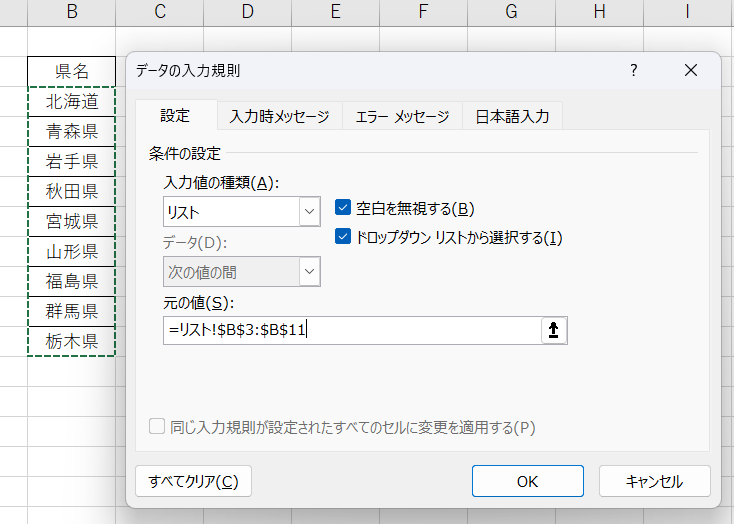
[データの入力規則]をクリックすると、設定画面が開きます。
ここで、主に次の項目を設定します。
- 入力値の種類
- データ
- 元の値
プルダウンリストを作成する場合は、「入力値の種類」から[リスト]を選択します。
元の値にリストを指定する
次に、「元の値」に、あらかじめ作成しておいた リストの範囲をドラッグして指定します。
すると、
=リスト!$B$2:$B$7
のように表示されます。
このようにドラッグして指定すると、
リストの範囲が自動的に「絶対参照」になり、セルをコピーしても、参照先がずれにくくなります。
※セルの列や行番号の前に付いている「¥(または $)」は、
その位置を固定するための記号です。
絶対参照にしておくことで、プルダウンを他のセルにコピーしても、同じリストを使い続けることができるので安心です。
入力ミスを防ぐ!入力規則のエラーメッセージ設定
プルダウンリストを設定しておくと、
リストにないデータを入力した場合、エラーが表示され、入力できなくなります。
そのため、入力の間違いや表記ゆれを防ぐことができます。
データが増えたときの注意点
あとからデータが増えた場合は、
リストに項目を追加し、入力規則で指定しているリスト範囲も修正しましょう。
リストを更新しないままでは、
正しいデータでも入力できなくなってしまいます。
エラーメッセージは自由に変更できる
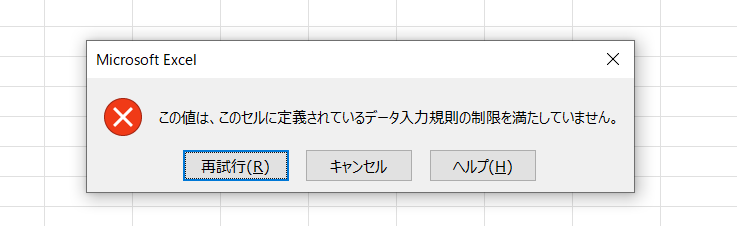
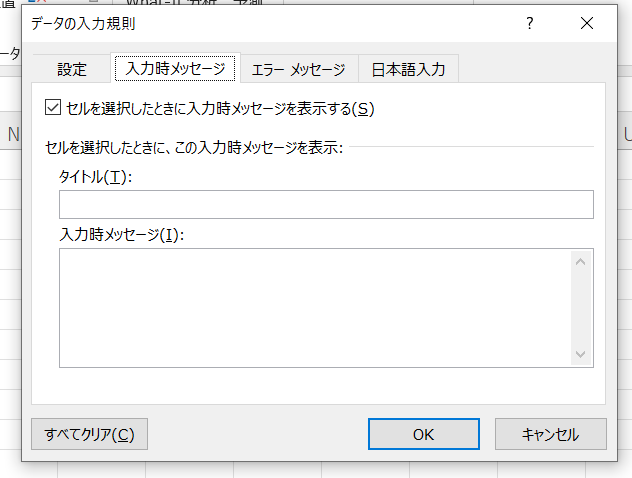
[データの入力規則]では、エラーが出たときに表示されるタイトルやメッセージを自由に設定できます。
入力する人にとって分かりやすい、
やさしいメッセージを表示しておくと親切です。
例:
「リストから選択してください」
「指定された項目のみ入力できます」
エラーメッセージの「スタイル」も選べる
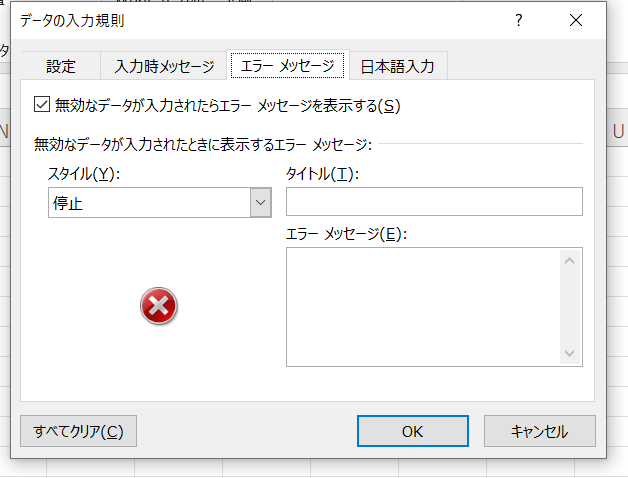
エラーメッセージの 「スタイル」 は、
プルダウンから次の3種類を選択できます。
- 停止:赤い×マーク(入力できない)
- 注意:警告表示(入力は続行できる)
- 情報:お知らせ表示
基本は「停止」を使い、
内容によって「注意」や「情報」も使い分けてみましょう。
数値の範囲指定にも使える(活用例)
入力規則は、リストだけでなく数値の範囲を制限することもできます。
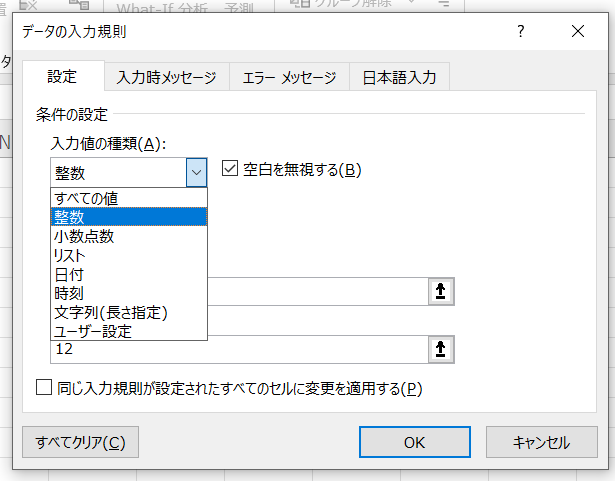
たとえば「月」を入力する場合、整数の「1~12」 と設定しておけば、13以上の数字はエラーとなり、入力ミスを防げます。「入力値の種類」には、リスト以外にもさまざまな設定方法があります。
必要なデータだけを入力できるようにすることで、作業がラクになり、間違いも減らせます。
リスト作成では、「何を入力させたいか」を意識して設定していきたいですね。
まとめ:リストが多すぎると、かえって使いにくい

リストのデータが多すぎると、プルダウンから選ぶのに時間がかかり、かえって使いにくくなってしまうことがあります。
リストが多すぎて困った例
以前、入力規則で日付が「1日~31日」までリスト表示されている表を使ったことがあります。選択肢が多く、目的の日付を探すのに時間がかかり、正直、少しイライラしてしまいました。
このような場合は、手入力した方が早いこともあります。
入力規則を使わない選択もアリ
入力した方が早いと感じる場合は、無理に入力規則を使わなくても良いかもしれません。
Excelには、オートコンプリート機能があり、以前入力したことのある文字を入力し始めると、候補が表示されます。
それを選ぶだけでも、入力の手間はかなり省けますよね。
少なすぎるリスト、多すぎるリストの場合は、入力規則を使わないという選択も大切です。
データを統一したいときに便利
一方で、入力内容を統一したい場合には、プルダウンリストがとても役立ちます。
たとえば「男性」の入力でも、「男」「男子」「男性」など、人によって表記が違いがちです。このような場合にリストを使えば、入力データを統一でき、あとからの集計や管理が楽になります。
「選べなくなった!」と言われたら
職場で、「プルダウンが選べなくなったけど、直せる?」と聞かれたことはありませんか?
そんなときは、[データの入力規則]を確認してみましょう。
データを追加・削除した場合、設定したリストの範囲が合っていないことがあります。
一度設定内容を確認し、必要に応じて 入力規則をクリアしてから再設定すると、うまく直ることが多いです。
プルダウンリストは便利ですが、「何を入力させたいのか」「本当に必要か」を考えて使うことが大切です。
適切な量のリストを作ることで、作業効率も、使いやすさもアップします。
たった1日で即戦力になるExcelの教科書【改訂第3版】


コメント