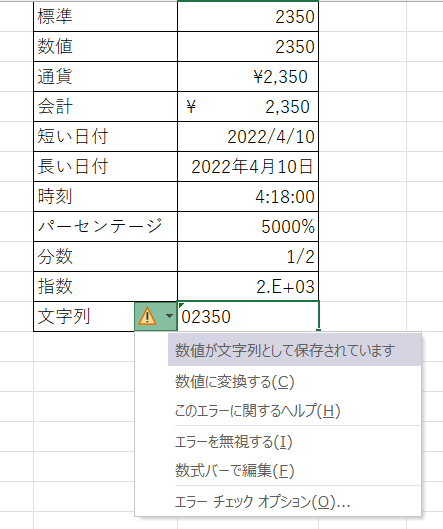
Excelで表を作成する時、どこから始めますか?アンケート集計などの場合、アンケート内容に従って、内容や日付を入れるでしょうか?合計や平均など計算式が必要ですか?表の罫線は、最後でも大丈夫。入力するための日付や数値の表示形式から始めてみましょう。
表示形式:どんなふうに使用したいか?
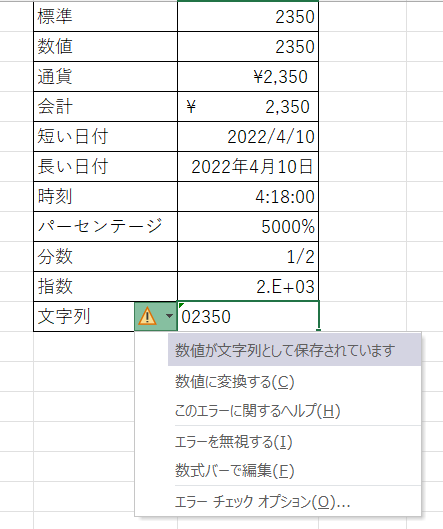
表示形式とは、セルの中の数字を「どんな見た目で表示するか」を決める機能です。
初期設定は「標準」になっていますが、ここを変えることで、同じ数字でも見え方が大きく変わります。
たとえば、表示形式を「通貨」や「会計」にすると、数字の前に「¥」が付きます。
同じ金額でも、
- 通貨:¥が数字のすぐ左に表示される
- 会計:¥がセルの左端に揃って表示される
という違いがあり、表として並べた時の見た目も変わります。
日付の表示も「表示形式」で決まる
日付には、
- 長い日付形式(2020年4月10日 など)
- 短い日付形式(4/10 など)
があります。どちらで表示するかも「表示形式」で選べます。
たとえばセルに「4/10」と入力すると、Excelはそれを日付と判断し、
選択している表示形式に合わせて表示を変えてくれます。
つまり「2020年4月10日」とわざわざ全部入力しなくても大丈夫なのです。
逆に「2020年4月10日」と入力しても、表示形式が「短い日付」になっていると
「4/10」と表示されてしまうことがあります。
入力がおかしいのではなく、表示形式が違っているだけなので、まずここを確認しましょう。
リボンの「数値」グループもよく使います
Excelのリボンにある「数値」グループには、よく使う表示形式のボタンが並んでいます。
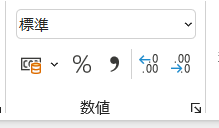
左から
- 通貨表示形式(¥)
- パーセント(%)
- 桁区切り(カンマ)
- 小数点以下の表示桁数を増やす
- 小数点以下の表示桁数を減らす
があります。
大きな数字(例:1000000 など)は、カンマをクリック。
カンマを付けて 1,000,000 のようにすると、とても見やすくなります。
小数点の桁をそろえたい時
0.1、0.01、0.001 のように桁数がバラバラだと、表として見にくくなります。
そんな時は「小数点以下の桁数を増減する」ボタンを使います。
このボタンをクリックするたびに
0.1 → 0.10 → 0.100
のように、表示する小数点の桁数をそろえることができます。
文字列として表示すると数の前にある『0』が消えない
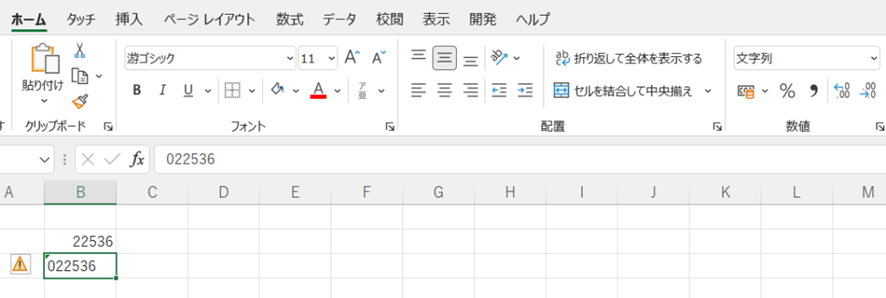
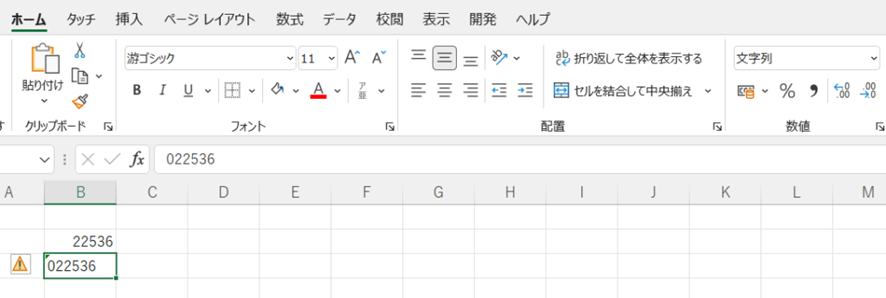
電話番号や会員番号など、先頭に「0」が付く数字(例:022536)を入力すると、
Enterキーを押した瞬間に「22536」になってしまい、
「0が消えた!どうして?」と驚く方がとても多いです。
これはExcelが、その入力を数値として処理しているためです。
数値の場合、先頭の「0」は意味のないものとして自動的に取り除かれてしまいます。
「0」を消さずに表示するには?
先頭の「0」を含めて表示したい場合は、そのセルを**「文字列」として扱う**必要があります。
そのためには、表示形式を「文字列」に変更します。
あらかじめセルを選んで、
「表示形式」→「文字列」にしてから入力すれば、
「022536」と入力しても、そのまま表示されます。
すぐにできる簡単な方法:アポストロフィを使う
もうひとつの簡単な方法が、**アポストロフィ(’)**を使う方法です。
キーボードの「7」のキーにある『 ’ 』を、Shiftキーを押しながら入力します。
たとえば
‘022536
のように入力すると、表示は 022536 のままになります。
先頭の「’」は画面には表示されませんが、「これは文字ですよ」という合図としてExcelに伝わります。
どんな時に使うの?
この方法は、
- 電話番号(03-×××-××××)など。
- 郵便番号
- 会員番号
- 商品コード
など、「計算しない数字」を入力するときにとても便利です。
セルの文字列の折り返し
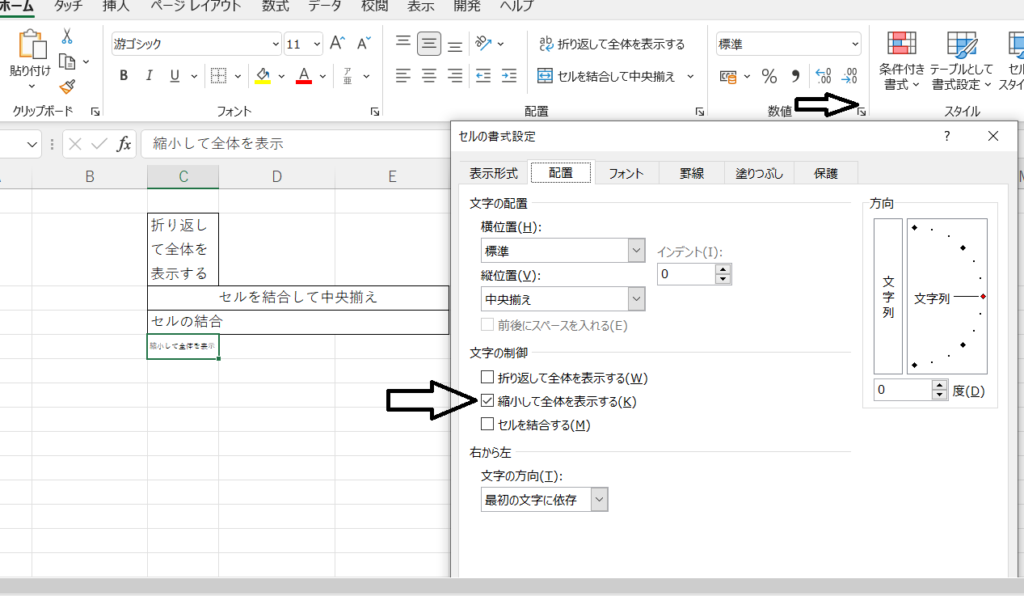
セルに長い文字を入力すると、文字がセルからはみ出したり、隣のセルに重なって見えることがあります。
そんな時は、文字の表示方法を変更することで、見やすく整えることができます。
Excelでは、セルの書式設定の中にある「文字の制御」で、次のような表示方法を選べます。
折り返して全体を表示
「折り返して全体を表示」を選ぶと、
セルの幅の中で文字が自動的に改行され、上下に広がって表示されます。
文章や説明文が入るセルに向いています。
縮小して全体を表示
「縮小して全体を表示」を選ぶと、
文字の大きさを小さくして、セルの中に収めて表示します。
ただし、小さくなりすぎて読みにくくなることがあるので、見やすさを確認して使いましょう。
セルを結合して表示する
見出しや長い項目名を入れたい時は、
「セルを結合して表示」を使うと、複数のセルを1つにまとめて広く使うことができます。
これにより、文字がはみ出さず、すっきり表示できます。
※表の途中でむやみにセル結合をすると、並べ替えやコピーがしにくくなることもあるので、
見出しなど必要な部分だけに使うのがおすすめです。

文字列の方向を変化させてみよう
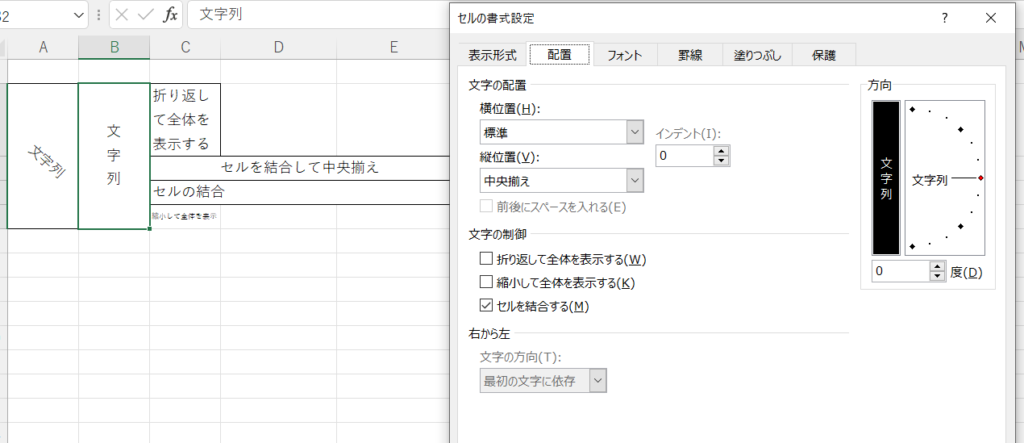
表の中で、セルを縦に結合したとき、文字が横向きのままだと読みにくくなることがあります。
そんな時は、文字の向きを変えると、すっきり見やすくなります。
文字の向きは、リボンの「配置」や「セルの書式設定」から変更できます。
「セルの書式設定」を開くと、文字列の方向を指定するダイアログボックスが表示され、
縦書きや斜めなど、さまざまな向きに設定できます。
たとえば、列の見出しを縦にしたい時や、
狭い列に長い項目名を入れたい時などに便利です。
また、角度を自由に指定すれば、
少し斜めにした文字や、デザイン的な配置にすることもできます。
普段の表作成ではあまり使わないかもしれませんが、
「こんなこともできる」と知っておくと、見やすい表を作りたい時に役立つ機能です。
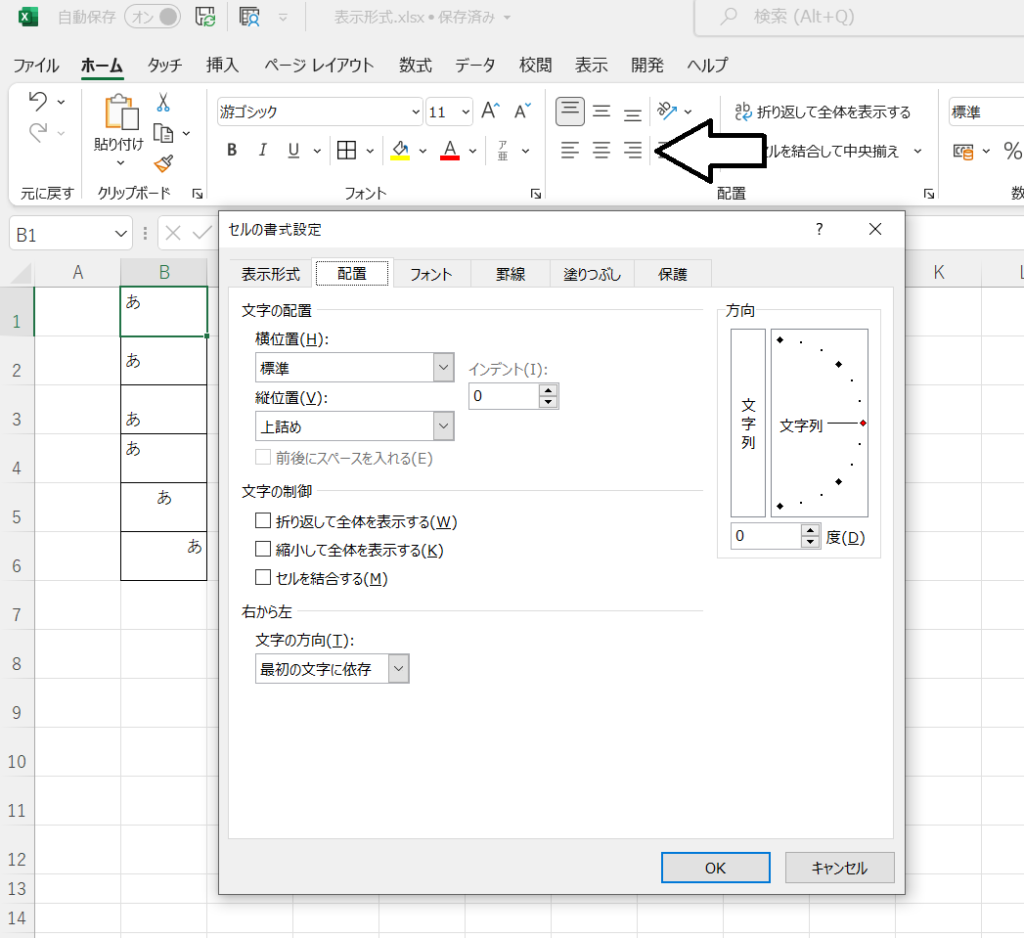
セルの中での改行
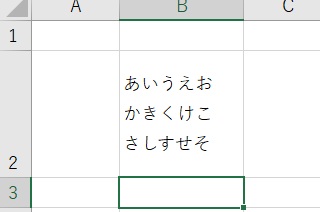
文字を入力しているときに Enter キーを押すと、通常は次のセルへ移動してしまいます。
でも、同じセルの中で改行したい(セルの中で2段、3段での表示にしたい)ときは、次の操作を使います。
文字を入力した状態で、
Altキーを押しながら Enterキー を押します。
これで、同じセルの中で
1行目
2行目
のように改行することができます。
セルの中で改行すると、行の高さが足りずに文字が見えにくくなることがあります。
その場合は、行番号の境目をドラッグして、行の高さを少し広げてあげましょう。
説明文や住所など、複数行で表示したい時にとても便利な機能です。
まとめ:表の線の選択
Excelでは、数字や文字を入力するだけでなく、
表示形式・配置・罫線を使って、見やすい表に整えることが大切です。
表示形式で数値にカンマを付けたり、
文字列の配置を変えたり、
セルを結合したりすることで、表の印象は大きく変わります。
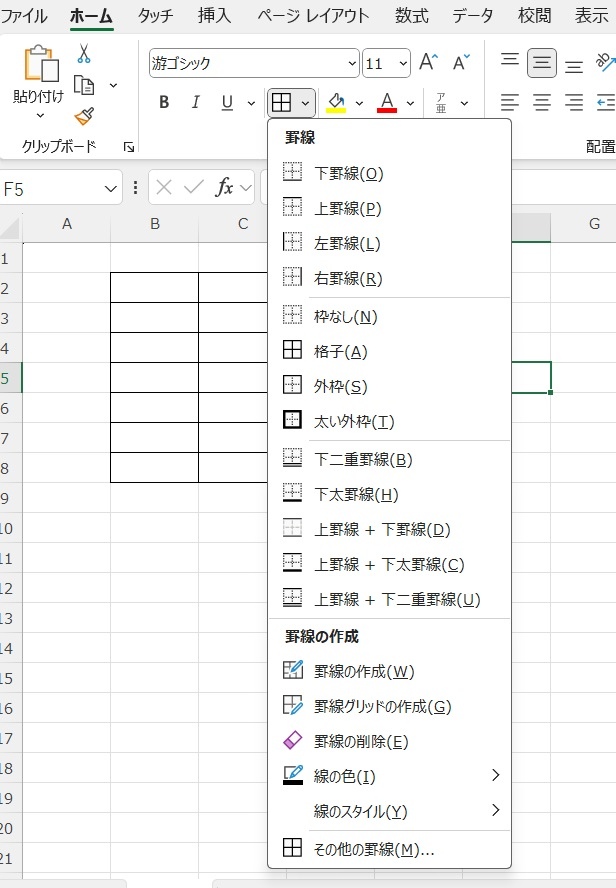
罫線を引きたいときは、範囲を選択して、
リボンの罫線ボタンから線の種類を選びます。
基本は、まず「格子」を選んで全体に線を引き、
- 表の外枠は太線
- 合計の上は二重線
など、強調したい部分だけ線を変えると、見やすい表になります。
思った通りの表が作れるようになると、
Excelはぐっと楽しくなってきます。
仕事でも、家計簿やメモでも役に立つので、少しずつ操作を試しながら、使いこなせるようになっていきましょう。






コメント