Wordで文書を作っていて、見出しや宛名などを「文字の均等割り付け」にしたいのに、思った通りの見た目にならない…。そんな経験はありませんか?
たとえば「段落記号(¶)」まで含まれてしまったり、行がずれたり、なぜか文字間がバラバラになったり。
この記事では、Wordで均等割り付けを行う基本的な手順から、段落記号を含めずにうまく整える方法、さらにトラブル時の対処法まで、わかりやすく解説します。
均等割り付けで中央に配置したい見出し
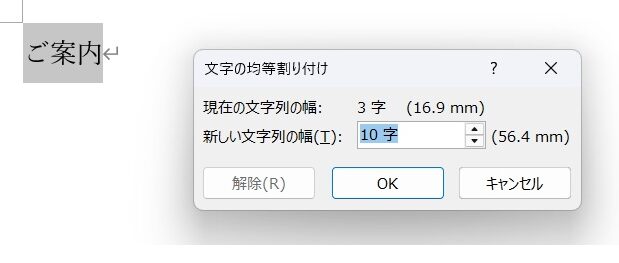
見出しを中央に均等割り付けする
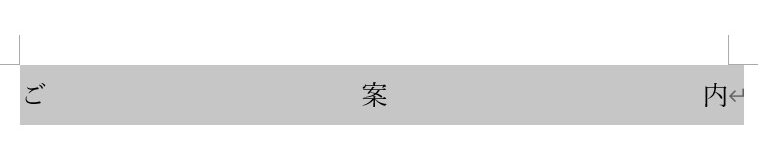
(例)ご案内を均等割り付けします。
(結果)ご案内(10文字幅)
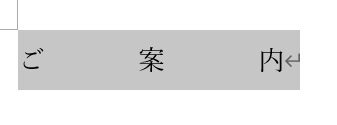
手順:
- 上記の「ご案内」を範囲選択(段落記号を含めずに文字のみ)
- ホームタブ → 「文字の均等割り付け」 → 好きな幅を指定(例:10文字分)
名前と住所を整える(段落記号に注意)
田中 一郎
東京都千代田区永田町1-1-1
ポイント:
- 改行後に自動で入る「段落記号(¶)」を選ばないように注意
- 均等割り付けを行うのは1行ずつにしましょう
- 「表示」→「編集記号の表示」で段落記号を可視化しておくと安全
料金表のような均等配置(表での注意点)
コーヒー 300円
紅茶 280円
カフェラテ 350円
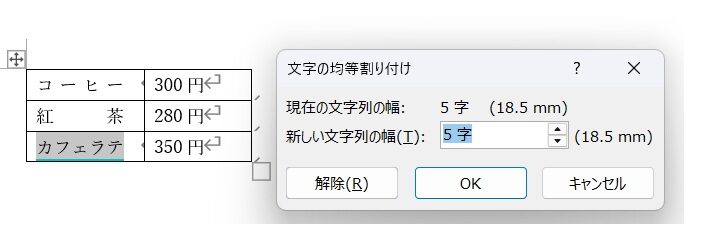
注意点:
- 均等割り付けは、タブやスペースを含むと意図しない配置になることがあります
- 表に変換してセル内で中央揃え・均等割り付けを使うときれいに整います
※ 例:選択 → 「挿入」タブ → 表 → 1列3行 → データを貼り付ける
均等割り付けがうまくいかない例
重要なお知らせ
重 要なお知らせ
トラブル例:
- 範囲選択時に段落記号(改行マーク)まで選んでしまい、右端に余白ができてしまう
- 半角スペースが混じっていて、バランスが崩れて見える
解決法:
- 「Shift+矢印キー」で文字数だけを丁寧に選択
- 編集記号を表示して確認する
- 均等割り付け前に、文字列に余分な空白が含まれていないか確認
※「重[半角スペース]要なお知らせ」になっています。文字と文字の間に1バイト(半角)分の隙間があるので、均等割り付けしても左右のバランスが不自然になります。
こちらはすべて全角文字。均等割り付けしても、綺麗に中央に整います
均等割り付けとは?基本の使い方
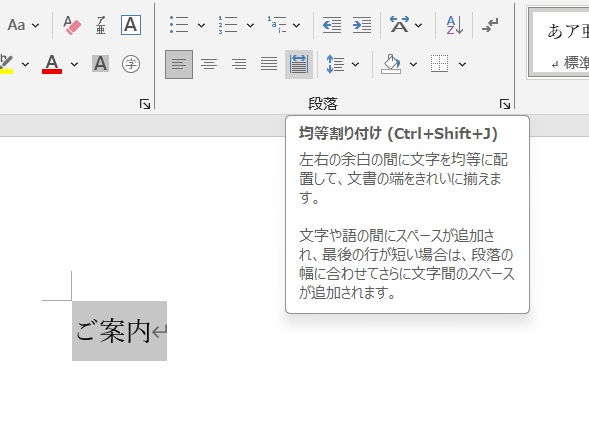
比較すると。
段落記号を含めないコツ
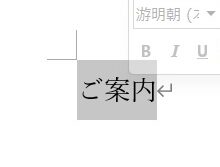
ご案内の後ろの「→」が「段落記号」です。最後の一文字まで選択せず、「Shift+矢印キー」で範囲選択します。
段落記号は、思うようにできない原因の一つですが、文書を整えるには必要な機能です。ぜひ覚えて使ってくださいね。
均等割り付けがうまくいかない時の原因と対処法
均等割り付けがうまくいかない原因は、
- 文字数が少ないのに幅を広く設定
- 全角と半角が混在している
- 右端がずれるのは段落記号の影響かも
- 均等割り付けは、タブやスペースを含むと意図しない配置になることもある
- 表で作成時の注意:セル内で中央揃え・均等割り付けを使うときれいに整う
段落記号(改行マーク「¶」)を選ばずに文字だけを選択したい場合、次の2通りの方法が便利です。
対処法1:マウスでドラッグ選択
- 文字の最後の1文字までを選び、改行マークには触れない
- 改行マークが含まれると、均等割り付けの処理範囲が意図せず拡がり、空白が発生する原因になります。
対処法2:Shift + 矢印キーで選択
- キーボード操作で細かく範囲を選べます
- たとえば、文字列の先頭にカーソルを置いて「Shift+→(右矢印)」で1文字ずつ選ぶと、段落記号を避けられます
Altキーでの選択について(注意点)
Wordで Altキーを押しながらドラッグ すると、「縦の列選択(ブロック選択)」になります。
これは主に表形式や複数行の中央列だけ選びたい場合などに使われます。
均等割り付けの1行の文字列だけを選びたい時には、Alt選択は使いません。

まとめ:スッキリ見せたいときは、操作+観察!
均等割り付けの操作自体は、資格取得の学習などで一度は触れたことがある方も多い機能です。
私も「知っているつもり」で使っていましたが、実際の仕事では、自分が一から作った文書よりも、誰かが作成した書類を修正する場面のほうが多く、思うように整わないことが増えました。
段落記号を含めないほうがよいと分かっていても、ドラッグ操作ではうっかり選択に含まれてしまうことがあります。また、半角と全角の違い、文字数と設定幅の関係など、画面をよく観察しないと気づきにくいポイントも、見た目の崩れにつながる原因でした。
均等割り付けは「ボタン操作」だけでなく、
今どんな文字が入っているのかを見る“観察”も大切な機能なのだと感じています。
今回の記事が、仕事の書類作成や就職活動で文書を整える際のヒントになれば嬉しいです。
なお、今回触れきれなかった細かな設定や別の整え方については、改めて別記事でまとめる予定です。
今すぐ使えるかんたん ぜったいデキます! ワード超入門[Office 2021/Microsoft 365 両対応]



コメント