Wordで文書を作成していて、
「ここに表があれば、もっと分かりやすいのに」と思ったことはありませんか?
先日、塾を経営している友人から「Wordの表を教えてほしい」と頼まれ、カフェで一緒に確認することになりました。そこで改めて感じたのは、Wordの表は“難しそうに見えて、実は基本が分かればとても簡単”だということ。
この記事では、そのときに一緒に確認した内容をもとに、Wordでの基本的な表の作り方をわかりやすくまとめています。何度か作ってみれば、すぐに慣れる内容なので、表作成が苦手な方も安心して読んでみてくださいね、
表作成方法は『表の挿入』から
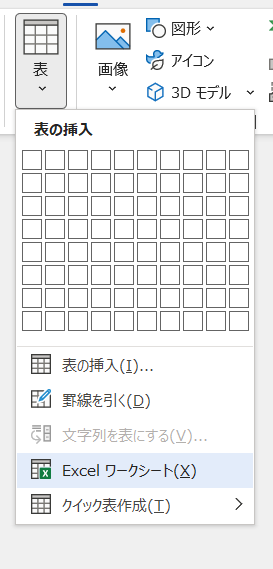
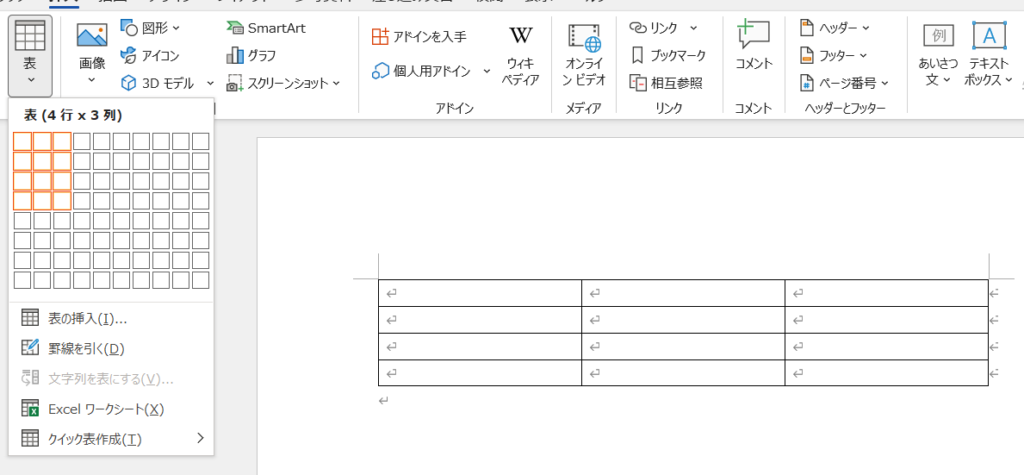
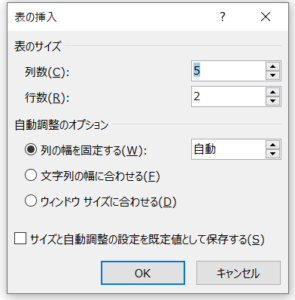
Wordで表を作成するときは、[挿入]タブ →[表]→[表の挿入]を使います。
「表の挿入」を選ぶと、列数と行数を指定でき、すぐに表の形が作られます。
まずは必要な行と列を決め、表ができたら項目名などを入力していきましょう。
表全体を操作したいときは、左上に表示される矢印の入った□をクリックすると、表をすべて選択できます。
この状態で[レイアウト]タブ →[配置]→[中央揃え]を選ぶと、表全体をページの中央に配置できます。
次に、表の中へ日付や内容など、必要な文字を入力します。
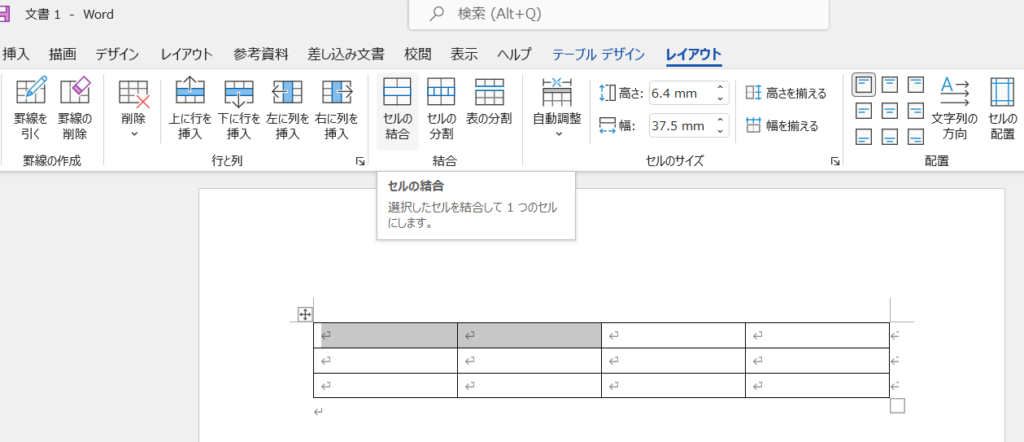
文字の向きを変えたり、セルを結合したりして、用途に合った表の形に整えていきます。
セルの結合や文字方向の変更は、後からでも操作できるため、
先に入力を終えてから調整しても問題ありません。
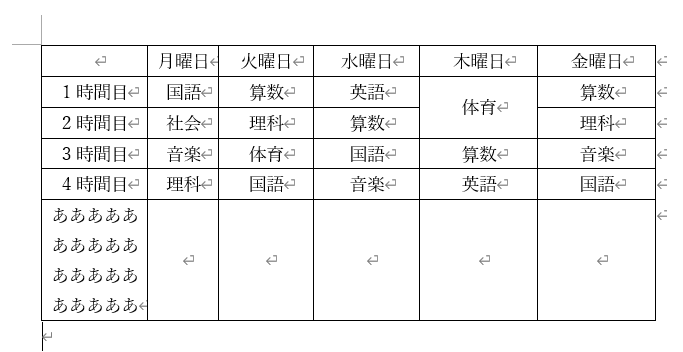
例えば、木曜日の1時間目と2時間目を結合し、文字の位置を整えると、見やすい表になります。
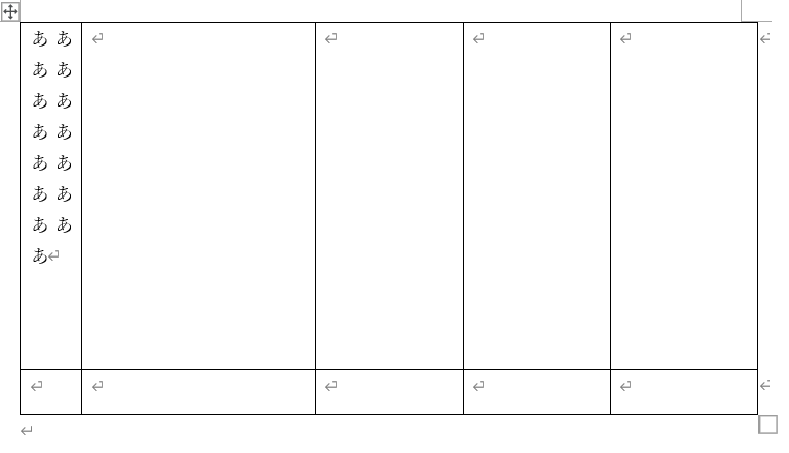
文字数が増えるとセルの高さは自動的に広がりますが、行全体の高さが大きくなりすぎることもあります。
その場合は、セルを分割したり、行の高さを調整して修正しましょう。
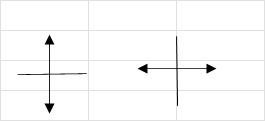
セルの境界線にカーソルを合わせると、上下または左右の矢印が表示されます。
この状態でドラッグすると、セルの大きさを自由に変更できます。
特に、表全体を選択した状態で配置やサイズを調整するときに便利な操作です。
※行数・列数は後から追加できるので、最初は少なめに作っても大丈夫です。
※Wordの表は「きっちり数値管理」より、見せ方重視で考えると扱いやすいです。
Excel表との違いの考え方
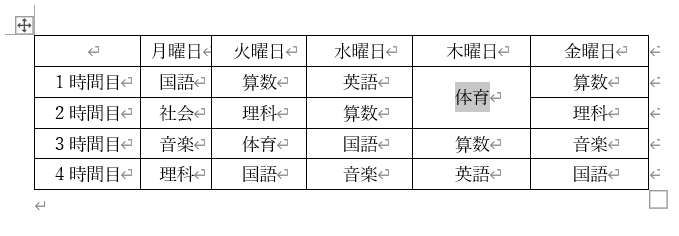
Wordで表を作成すると、表ツールが表示され、
[テーブル デザイン]や[テーブル レイアウト]から、罫線の種類や太さ、線の色、表全体のデザインなどを設定できます。
Wordの表は、見た目を整えながら文書に自然に組み込むことが目的です。
Wordの表は、文章の中に表を入れて、内容を分かりやすく説明するためのもの。
数字を入力することもありますが、
例えば、学校の時間割や作業予定表、回覧用の一覧表など、
文字中心で「読みやすさ」や「配置」を重視する使い方が多くなります。
一方、Excelの表は、計算や集計、データ管理が得意です。
数式や関数を使って自動計算を行い、数値の変化を管理することを目的としています。
Wordの表でも、簡単な関数を使うことはできますが、
計算が多くなる場合や、後から何度も数値を変更する場合は、Excelで作成した方が効率的です。
つまり、
- Excel:計算・管理するための表
- Word:見せる・説明するための表
Wordで作る表は、正確さよりも“伝わりやすさ”を大切にする。
レイアウトタブで、幅をそろえるを選択したり、変更したい線にカーソルを合わせると、両側に矢印のついた幅の変更できる矢印が現れます。ドラッグして、広げたい方向に動かしてみます。いかがですか?
コピー、リンク貼り付けで作成

Excelで作成した表は、Wordで作った文書に貼り付けて使うことができます。
貼り付け方によって、「見せるだけの表」にするか、「Excelと連動する表」にするかを選べるのがポイントです。
「図として貼り付け」を選ぶと、表は画像として表示されます。
この方法は編集はできませんが、レイアウトが崩れにくく、報告書や配布資料など“見せるだけ”の用途に向いています。
一方、「リンク貼り付け」を選ぶと、元のExcelファイルと連動した表になります。
Excel側で数値や文字を入力・変更すると、Word側の表も更新されるため、何度も修正が入る資料に便利です。
貼り付けるときは、Word側で
[形式を選択して貼り付け]→[リンク貼り付け]
を選びます。
更新方法は、貼り付けた表を選択し、
[ワークシート オブジェクト]→[リンクの設定]から、
「自動更新」または「手動更新」を選択できます。
※更新のタイミングを自分で管理したい場合は「手動」がおすすめです。
また、図として貼り付けるだけでも、文章だけの文書よりぐっと分かりやすくなります。
用途に応じて貼り付け方を使い分けることで、Wordの文書も仕事にしっかり活用できますね。
まとめ:図として貼り付け
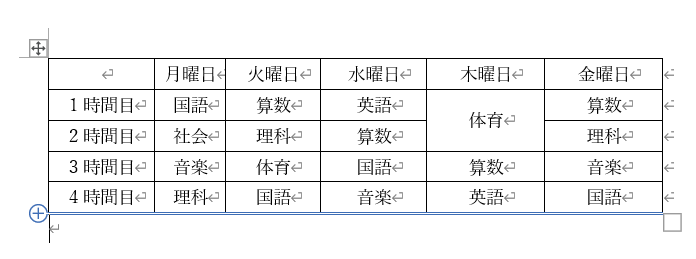
Wordで文書作成している時、わかりやすくするために、表やグラフを入れたい場合があります。
Excel表からの「図」として貼り付けるだけでも、かなり解りやすくなると思いますが、Wordで表を作れば、わかりやすく変更することなどでもっとわかりやすい表づくりができます。
Wordで関数を入れる方法もありますが、計算が必要ならExcelで作成して、貼り付けて見せるだけでも伝わりやすい文書になりますね。
Wordの表は、Excelのように「計算するための表」ではなく、「文章をわかりやすく見せるための表」です。
文章だけでは見づらい内容を、整理して伝えるための“レイアウトの道具”と考えると分かりやすいです。
Wordの表は「計算の道具」ではなく、「見やすく伝えるための整理箱」のようなもの。
だから細かい数式を覚えなくても、形を整える感覚で使えば大丈夫です。



コメント