パソコンで印刷する時、「思った用紙と違って印刷された」「1枚で印刷したはずなのに2枚になり、一行だけ次のページになっている」など、思うように印刷できなくて困った事はありませんか?印刷する際に確認
改ページプレビューで確認して印刷しよう。
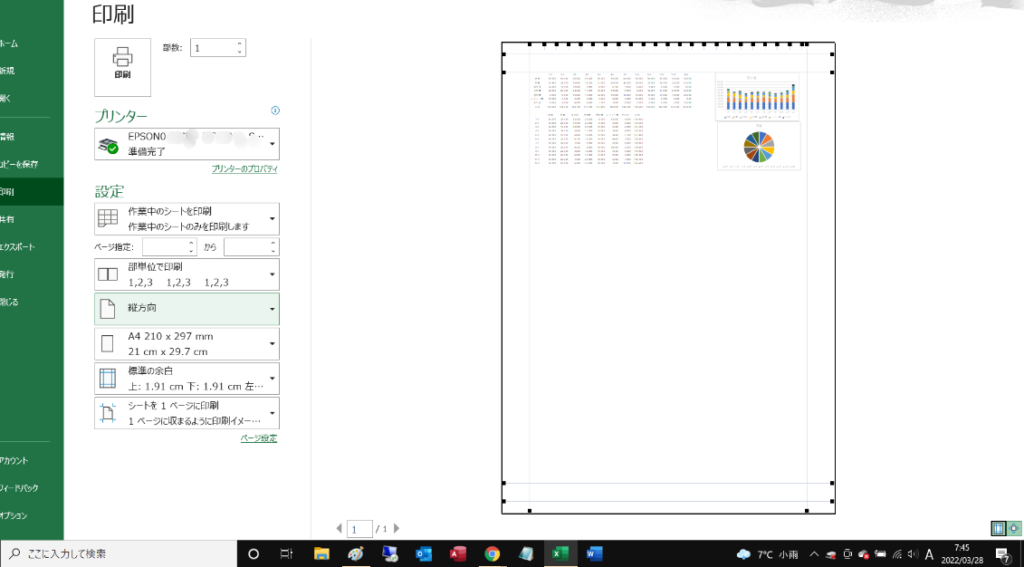
職場で、ベテランの方でも
「A4で印刷したつもりが、A3で出てきた…」
「表の最後の1列だけ、次のページにいってしまった」
といった声を耳にすることがあります。
そんな時、
印刷する前に「改ページプレビュー」で確認していれば防げたのに
と思うことが少なくありません。
印刷の設定は、
「印刷 → ページ設定 → 用紙サイズ → 片面・両面」
と進みますが、**その前にぜひ確認しておきたいのが「改ページプレビュー」**です。
改ページプレビューで確認したいポイント
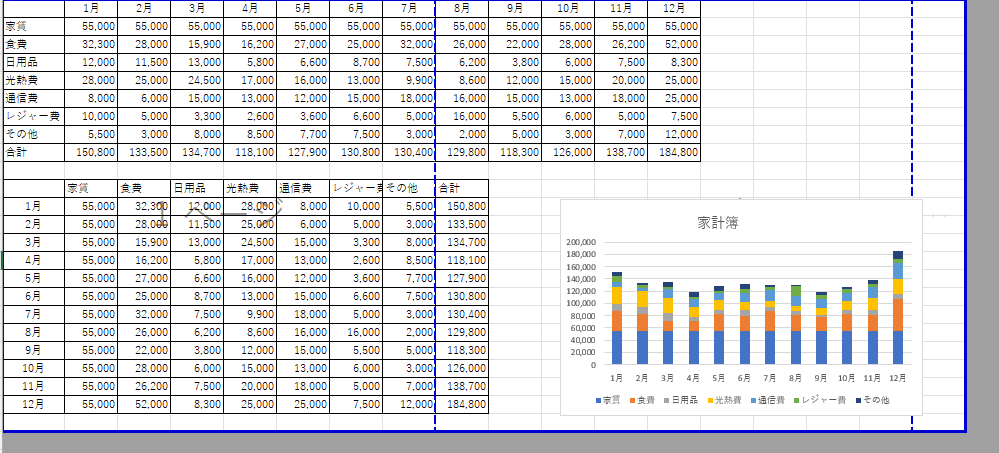
改ページプレビューに切り替えると、
- 青い実線 … 実際に印刷されるページの区切り
- 青い点線 … 現在の設定ではここでページが切れそう、という目安
が表示されます。
この線を見て、
「1ページに収まっているか」
「途中で表が分断されていないか」
を確認してから印刷すると安心です。
それでも「印刷がうまくいかない」と感じたら
改ページプレビューで問題なさそうでも、
印刷プレビューでもう一度確認してみましょう。
「1枚のはずなのに、2枚表示されている」場合は要注意です。
どこかで内容が切れて、次のページに送られている可能性があります。
次の点を順番に確認してみてください。
- 用紙サイズ:A4・A3・B4 など、意図したサイズになっているか
- 印刷の向き:縦/横が合っているか
- 余白:周囲の余白が広すぎて、ページが分かれていないか
印刷前のひと手間が、ムダな印刷を防ぐ
それでも思うように印刷できないことはあります。
そんな時こそ、
「改ページプレビュー → 印刷プレビュー」
の順で確認する習慣をつけておくと、
用紙のムダや印刷のやり直しを減らすことができます。
次の章では、
それでもズレてしまう時に確認したいポイント
を見ていきましょう。
「シートを1ページに印刷」を上手に使う
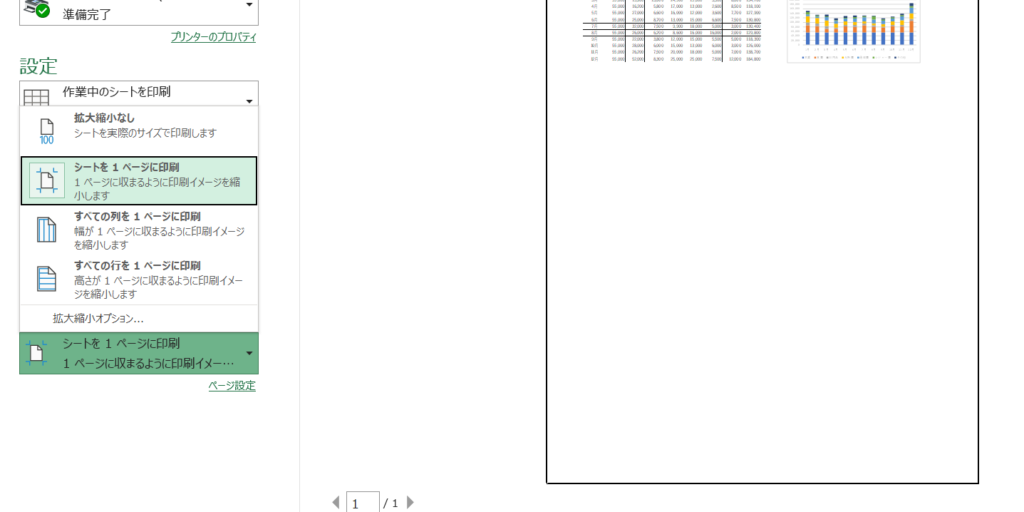
印刷プレビュー画面の下にある[設定]から、
**「シートを1ページに印刷」**を選択すると、
改ページプレビューで細かく調整しなくても、
1枚に収まるよう自動で印刷してくれます。
ただし便利な反面、
文字や表が小さくなりすぎることもあるため、
次の点を確認しながら使うのがおすすめです。
- 印刷の向き(縦・横)は合っているか
- 用紙サイズ(A4・A3など)は正しいか
- 余白が不自然に広くなっていないか
右下にある
- 余白の表示
- ページに合わせる表示
を切り替えながら確認すると、
無駄のない印刷につながります。
プリンター名と枚数は、最後にもう一度確認
無駄な印刷を防ぐためにも、
印刷プレビュー画面で最終確認してから印刷する習慣をつけたいですね。
特に職場などでプリンターが複数ある場合は、
プリンター名の確認がとても重要です。
「印刷したはずなのに出てこない…」
と、別のフロアや部屋のプリンターを探し回る方を
見かけたことがある方も多いのではないでしょうか。
プリンターの台数が多い職場ほど、
印刷をクリックする前に、プリンター名と枚数の確認
をしておくと、時間のムダも防げます。
まとめ:印刷前に確認しましょう。
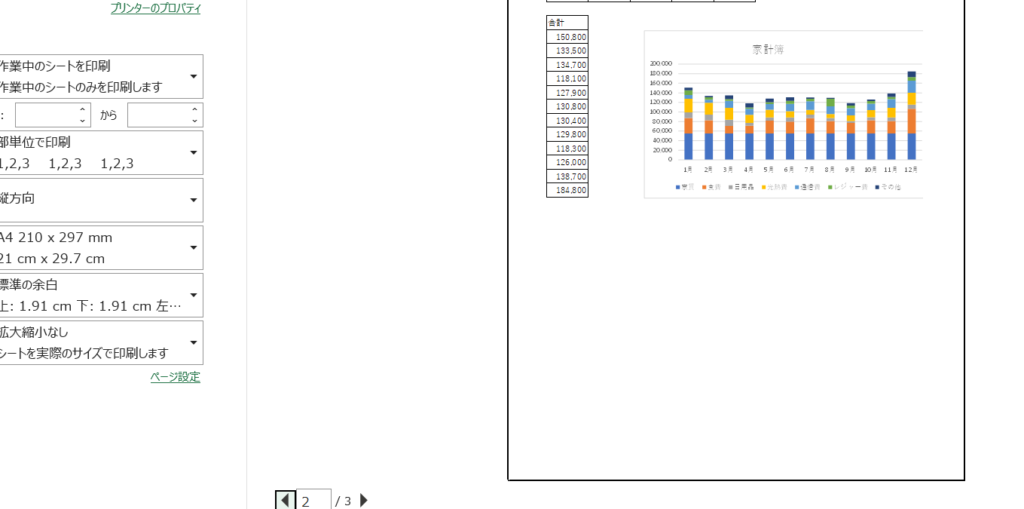
印刷の失敗は、操作ミスというより
**「印刷前の確認不足」**で起こることがほとんどです。
改ページプレビューで
「どこでページが区切られているか」を確認し、
印刷プレビューで
「本当にこの内容・この枚数で良いか」を確認する。
このひと手間を習慣にするだけで、
用紙のムダや印刷のやり直しを大きく減らすことができます。
特に職場では、
用紙サイズ・向き・枚数・プリンター名まで確認してから印刷することが大切です。
「印刷する前に、必ずプレビューを見る」
この基本を押さえて、安心・無駄のない印刷を心がけたいですね。
※初心者の方へ|「シートを1ページに印刷」を使うときの注意
「シートを1ページに印刷」はとても便利な機能ですが、
表や文字の量が多い場合、
文字が極端に小さくなってしまうことがあります。
印刷プレビューで
「読める大きさかどうか」
「数字や文字がつぶれていないか」
を必ず確認しましょう。
見づらいと感じた場合は、
- 列や行を減らす
- 印刷の向きを横にする
- 改ページプレビューで区切りを調整する
といった方法もおすすめです。
「1枚に収める」ことより、
「読みやすく印刷する」ことを優先して考えると失敗が少なくなります。
よくある印刷ミス Q&A
Q1.A4で印刷したつもりなのに、A3で出てきました
A.用紙サイズの設定がプリンター側で変わっている可能性があります。
印刷プレビューで、用紙サイズが「A4」になっているかを確認しましょう。
特に前に使った人の設定が残っている場合があります。
Q2.表の最後の1列だけ、次のページに印刷されます
A.改ページプレビューでページの区切りを確認しましょう。
青い点線が途中に入っている場合、
列幅を少し狭くするか、印刷の向きを横にすると1ページに収まることがあります。
Q3.1枚のはずなのに、印刷プレビューでは2枚表示されます
A.余白が広すぎる、または行・列がはみ出している可能性があります。
余白設定や改ページ位置を確認し、
必要に応じて「シートを1ページに印刷」を使ってみましょう。
Q4.印刷したのに、プリンターから出てきません
A.別のプリンターが選択されていることがあります。
職場などでプリンターが複数ある場合は、
印刷プレビュー画面でプリンター名を必ず確認しましょう。
Q5.「シートを1ページに印刷」を使ったら文字が小さくなりました
A.データ量が多いと、自動で縮小されてしまいます。
印刷プレビューで読みやすさを確認し、
必要であれば列を減らす・横向きにするなどの調整がおすすめです。



コメント