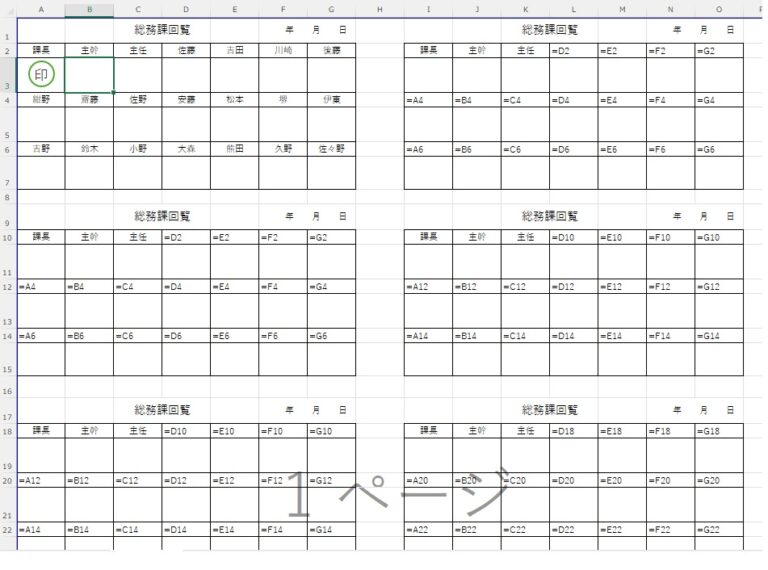
職場で使う回覧用紙。
名前を書き替えながら何枚も作るのは、意外と手間がかかります。
私も以前は、同じ氏名を何度も入力していました。
ところがExcelを使えば、一度作った文字をそのまま他の用紙に反映させることができます。
難しい操作は不要です。
今回は、「同じ文字をコピーして回覧用紙を作る方法」だけに絞って、わかりやすく紹介します。
回覧用紙を何枚も作るのは意外と大変
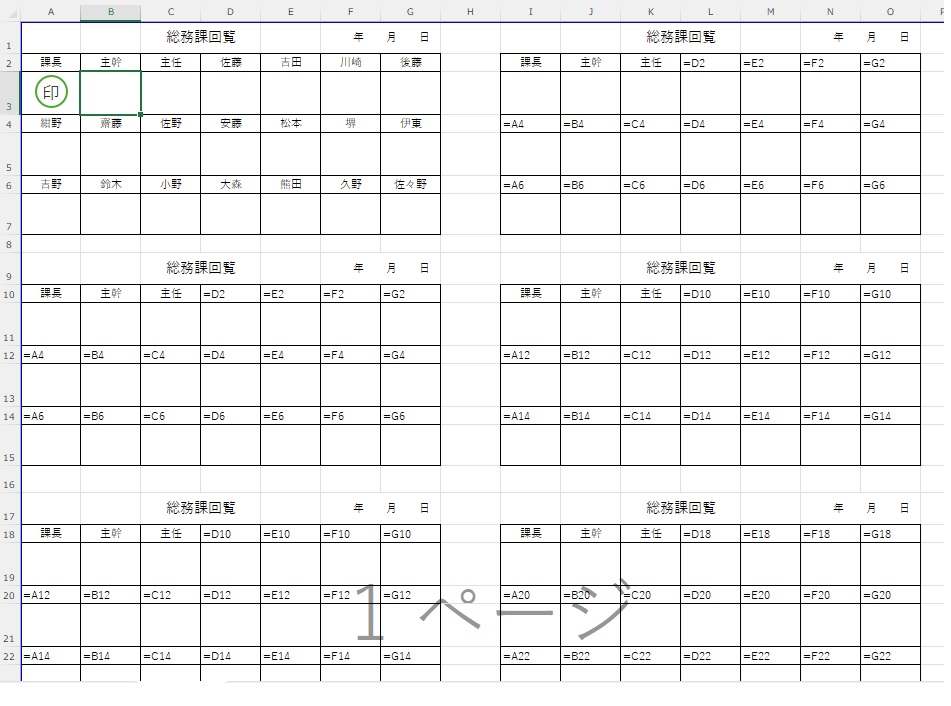
職場には20人ほどの人がいて、文書を回覧するための用紙を作っています。全体への回覧表となると、80人近い人がいます。名前や漢字、役職を間違えないような表づくりをしたいですね。
回覧を見た人が自分の名前の欄に判を押し、次の人へ回すため、人数分の名前と押印欄を用意する必要があります。
以前は、基本となる回覧用紙を作り、それをコピーして名前を書き替えていました。
ところが、この方法だと、人数が多いほど入力間違いや修正漏れが起きやすくなります。
そこで今回ご紹介したいのが、
単に「コピーする」のではなく、文字をリンクして表示させる方法です。
この仕組みを覚えておくと、回覧用紙作りの作業効率がぐっと上がります。
Excelでは、セル番地を指定することで、離れた場所にある同じ文字や日付を自動的に表示させることができます。
元になるデータを修正すれば、表示されているすべての内容が一度に更新されるため、
一石二鳥どころか、一石十鳥くらいの便利さがあります(笑)。
新年度の回覧用紙を作るときには、
一つの回覧用紙を作成し、A4用紙の中に同じ回覧用紙を複数並べ、切り取り線を入れてすぐ使えるように準備していました。
毎年作る回覧用紙ですが、
この方法なら、一度作っておけば、翌年は転勤などで変更があった人の分だけ、元になるデータを修正するだけで済みます。
一つ一つ入力し直す必要がなくなり、作業時間の短縮にもつながりました。
具体的な操作はとても簡単です。
半角の「=」を入力し、表示させたい元のセルをクリックするか、
「=A1」のようにセル番地を入力するだけ。
原本を修正すると、同じ内容が自動的に表示されるようになります。

実際にやった回覧用紙の作り方
最初の一つだけ文字を入力します
最初の回覧用紙を作る
まずは基本の表に役職名と氏名を入れた1枚を完成させます。基本の表を作っておけば、回覧する文書に添付することで、課内の人全員に回覧することが出来ます。
年度が変わっても、転勤になった方だけを修正すれば、何年も使いまわせるのでとても便利です。
人数の増減によって、表を増やしたり減らしたりしながら使えます。
同じ文字を別の用紙に表示させる
- 半角「=」を使って文字を表示させる
- コピーするだけで反映されることを説明
- 操作は最小限に
20人分の回覧用紙がすぐに完成
- コピーして貼り付けるだけ
- 書き直しが一か所で済むメリット
この方法を覚えてよかったこと
Excel初心者にも簡単にできます
今回は回覧用紙を例にご紹介しましたが、この方法は覚えておくと、いろいろな場面で使えます。
最初にきちんと作っておけば、何度でも使えるテンプレートになるのが大きなメリットです。
同じ作業を何度も繰り返していると、
入力ミスや名前の変換ミスなど、思わぬ間違いが起こりやすくなります。
特に人数が多い職場では、その負担も大きくなりがちです。
この方法なら、最初の一つだけを正しく作って設定しておけば、あとはExcelが自動で反映してくれます。
一か所を直すだけで済むので、確認もしやすく、安心して作業ができるようになりました。
職場の人数が多いほど、効果を実感しやすい操作です。
ぜひ一度、回覧用紙作りで試してみてください。
まとめ|難しいことは覚えなくて大丈夫
難しいことをすべて覚える必要はありません。
まずはExcelを使って、回覧用紙を一つ作ってみてください。
一度作ってしまえば、その後の作業がぐっと楽になるはずです。
人数の多い職場の回覧用紙はもちろん、
小さなグループごとの回覧など、場面に応じて使うと喜ばれます。
今回ご紹介した方法は、回覧用紙だけでなく、
同じ名前や数字を何か所にも入力するような作業にも応用できます。
セル参照とは、表計算ソフトで特定のセルを指定し、
その内容を別の場所に表示させる仕組みのことです。
今回は、計算ではなく、文字列を表示させるセル参照を紹介しました。
回覧用紙を一度作っておけば、
あとは元になる表の名前を修正するだけで、
参照しているすべての用紙に反映されます。
何度も入力し直す手間が省け、ミスも防ぐことができます。
年度初めには、回覧用紙や名簿などを作る機会も多いですよね。
そんなときに、この方法を思い出していただけたらうれしいです。
セル参照は、家計簿や名簿、集計表など、
毎月・毎年繰り返す作業でも役立ちます。
ぜひ取り入れて、作業をラクに、そして正確に進めてみてください。


コメント