
コピーや貼り付け、切り取りは、Excelを使ううえで欠かせない基本操作です。
「今さら聞けない」と感じる方もいるかもしれませんが、貼り付け方法を少し工夫するだけで、入力ミスを防いだり、作業時間を短縮したりできます。
この記事では、Excel初心者の方にもわかりやすく、コピー&ペーストの基本と便利な使い方を再確認していきます。
「文字だけを貼り付けたい」
「書式はそのまま使いたい」
「数式を崩さずにコピーしたい」
コピーと貼付け、切取りの使い方
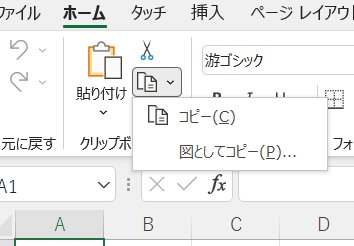
Excelの[ホーム]タブの左側にある「クリップボード」グループには、
[貼り付け][切り取り][コピー][図としてコピー] のボタンがあります。
まずは、それぞれの基本的な役割を確認してみましょう。
切り取りとは?
[切り取り]は、ハサミのマークのボタンです。
選択したセルの内容を切り取って、別の場所に貼り付けることができます。
切り取ったデータは、貼り付けると元の場所からは消えるのが特徴です。
「場所を移動したいとき」に使う操作です。
コピーとは?
[コピー]は、元のデータを残したまま、同じ内容を別の場所に貼り付ける操作です。
コピーしたデータは、何度でも貼り付けることができます。
[コピー]ボタンの右側にある ▼(チェックマーク) をクリックすると、
「コピー」 と 「図としてコピー」 を選択できます。
使い方に応じて、必要な方を選びましょう。
図としてコピーとは?
「図としてコピー」は、セルの内容を画像のような状態で貼り付ける方法です。
数値や文字は編集できませんが、
レイアウトを崩したくない資料作成などに便利です。
「書式」とは何のこと?
Excelでいう「書式」とは、
フォントの大きさや色、文字の太さ、セルの塗りつぶし、罫線などの見た目の設定を指します。
貼り付けの種類について
貼り付けには、いくつかの方法があります。
- 書式のみコピー
→ フォントや色、塗りつぶしなどの見た目だけをコピー
(数値や文字、数式はコピーされません) - 書式なしコピー
→ 数値・文字列・数式などの中身だけをコピー
(見た目の書式はコピーされません)
迷ったときのおすすめ操作
どれを選べばいいかわからないときは、
まずは「書式のみコピー」を試してみるのがおすすめです。
もし思った通りにならなかった場合は、
すぐに 元に戻す(←の矢印) をクリックして、
今度は 「書式なしコピー」 を試してみましょう。
実際に操作してみることで、
「何がコピーされて、何がコピーされないのか」が少しずつ理解できるようになります。

貼り付けオプションの説明
貼り付けオプションとは?
コピーや切り取りをしたあとに貼り付けると、
セルの右下に小さな 「貼り付けオプション」 のアイコンが表示されます。
ここから選ぶことで、
「何を貼り付けるか」 を自分で決めることができます。
通常の貼り付け(すべて貼り付け)
- 文字・数値・数式・書式をすべてそのまま貼り付けます
- 見た目も中身も同じにしたいときに使います
書式のみ貼り付け
- フォント・色・塗りつぶしなど、見た目だけを貼り付けます
- 表のデザインをそろえたいときに使います
書式なし貼り付け
- 数値や文字だけを貼り付け、見た目は貼り付け先に合わせます
- 書式が崩れて困ったときにおすすめです
図としてコピー・図のリンク貼り付け
図としてコピー は、セルの内容を画像として貼り付ける方法です。
貼り付けた後は、数値や文字の編集はできませんが、
見た目が崩れないため、資料や説明用の画面作成に向いています。
図のリンク貼り付け を使うと、
元のセルの内容が変更されると、貼り付けた図も自動で更新されます。
- 編集しない → 図としてコピー
- 元データと連動させたい → 図のリンク貼り付け
値の貼り付けの使い方
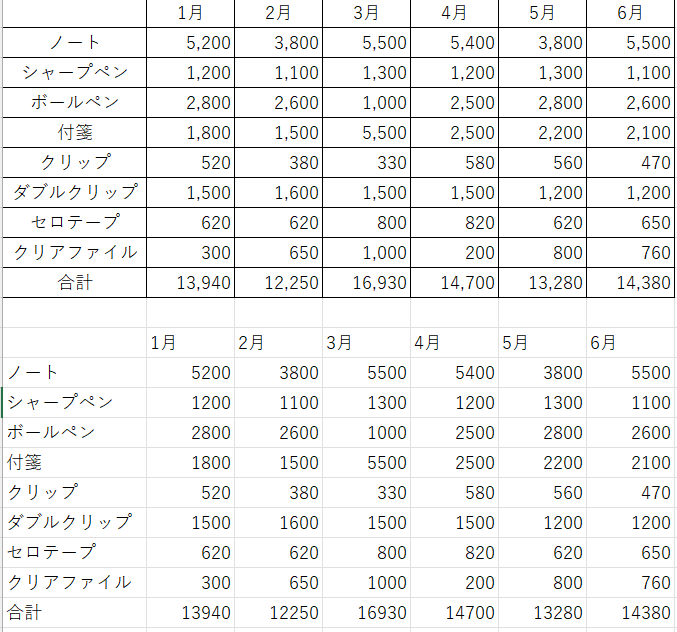
値の貼り付け は、
数式ではなく、計算結果だけを貼り付けたいときに使います。
例えば、
「計算式は不要で、結果の数字だけ使いたい」
そんな場面でとても便利です。
形式を選択して貼り付け
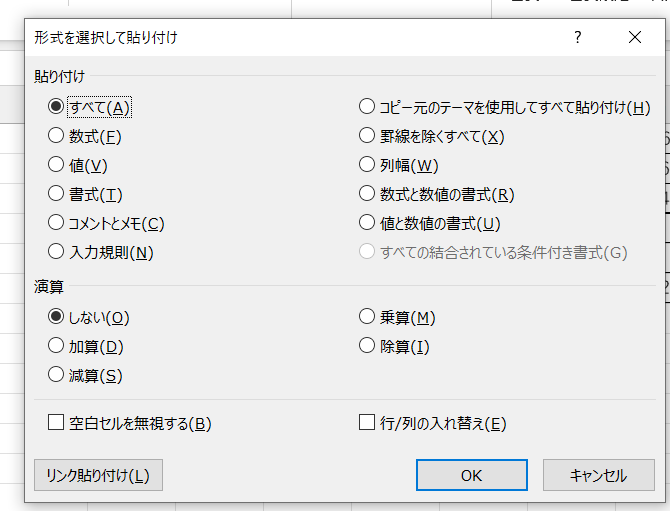
「形式を選択して貼り付け」を使うと、
値・数式・書式・コメントなどを細かく指定して貼り付けることができます。
少し難しく感じるかもしれませんが、
困ったときの最終手段として覚えておくと安心です。
Excelの貼り付けには、「行と列を入れ替える」という便利な使い方もあります。
表の縦横を変えたいときの方法は、こちらの記事↓で詳しく解説しています。


よくある失敗例とアドバイス
失敗例①:貼り付けたら見た目がぐちゃぐちゃに…
原因
元のセルの書式まで一緒に貼り付けてしまった
対処法
👉「書式なし貼り付け」または「値の貼り付け」を試してみましょう
失敗例②:数式が壊れてしまった
原因
数式を含んだまま貼り付けた
対処法
👉 計算結果だけ使いたい場合は「値の貼り付け」
失敗例③:元のデータまで消えてしまった!
原因
コピーではなく「切り取り」を使っていた
対処法
👉 すぐに 元に戻す(Ctrl+Z)
失敗例④:何を選べばいいかわからない
アドバイス
迷ったら、
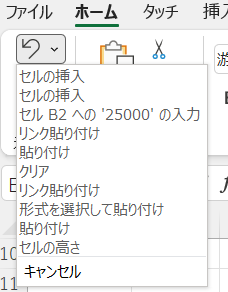
1️⃣ まず貼り付ける
2️⃣ ダメだったら「元に戻す」
3️⃣ 別の貼り付けオプションを試す
初心者さん向け【貼り付け前チェックリスト】

貼り付ける前に、これだけ考えればOKです。
□ 元のデータは残したい?
→ はい:コピー
→ いいえ(移動したい):切り取り
□ 計算式は必要?
→ 不要:値の貼り付け
→ 必要:通常の貼り付け
□ 見た目をそろえたい?
→ はい:書式のみ貼り付け
→ いいえ:書式なし貼り付け
□ 編集する必要はある?
→ ない:図として貼り付け
→ ある:通常の貼り付け
迷ったときの「安心ルール」
① まず貼り付ける
② うまくいかなければ元に戻す(Ctrl+Z)
③ 別の貼り付け方法を試す
Excelは、失敗しても何度でもやり直せるので安心です。
コピーや貼り付けは、慣れればとても便利な操作です。
大切なのは「完璧に覚えること」よりも、「間違えたら元に戻せばいい」と知っておくこと。
少しずつ試しながら、自分に合った貼り付け方法を見つけていきましょう。


コメント