ドロップキャップという名前を聞いたことが無くても、チラシや雑誌などで、こんな風に文字のひとつが大きくなっているのを見たことがあるかもしれません。
ドロップキャップは、Word文書の最初の一文字を大きく表示して、眼につくようにします。
ちなみに上記の文字は、「本文内に表示」にしています。
ドロップキャップとは
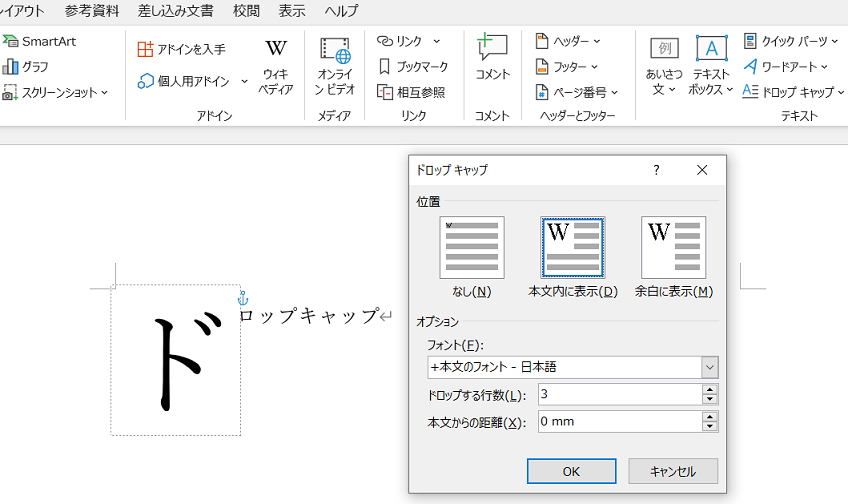
雑誌やチラシなどで、段落の最初の一文字だけが大きく表示されているのを見たことはありませんか?
このように、文章の書き出しの一文字を大きく表示する機能を「ドロップキャップ」といいます。
ドロップキャップを使うと、文章の始まりがはっきりし、読みやすくなります。また、強調したい段落の印象をぐっと高めることもできます。少し取り入れるだけで、文書が雑誌のような雰囲気に仕上がります。
設定方法は簡単です。
[挿入]タブ → [テキスト]グループ → [ドロップキャップ]をクリックします。
今回は、少し変化をつけるために3段組みにしてみました。文字の色やフォントを変えると、さらに印象が変わります。チラシやお知らせ文書など、楽しい文書づくりにぜひ活用してみてください。
いちばんやさしいWord 2016 スクール標準教科書 初級
ドロップキャップの種類
ドロップキャップには、「本文内」と「余白」の2種類があります。
本文内を選ぶと、最初の一文字が大きく表示され、その周りを本文が回り込むように配置されます。雑誌のような、やわらかく動きのある印象になります。
一方、余白に表示を選ぶと、大きな文字が左側の余白部分に独立して表示されます。本文との境目がはっきりするため、すっきりと落ち着いた印象になります。
用途や文書の雰囲気に合わせて選ぶとよいでしょう。
以前、インストラクターをしていた教室の教材では、春の花の種類を紹介するページでドロップキャップを使っていました。花の名前の最初の一文字を大きくし、色も変えて表示していました。
例えば「さくら」「すみれ」など、段落ごとに色を変えていくことで、見た目にも楽しく、学習しながら自然に目を引く構成になっていました。
教室では、見た目の工夫が「わかりやすさ」につながることを実感しました。
まとめ|見栄えのチラシや文章に、ぜひ取り入れてみましょう
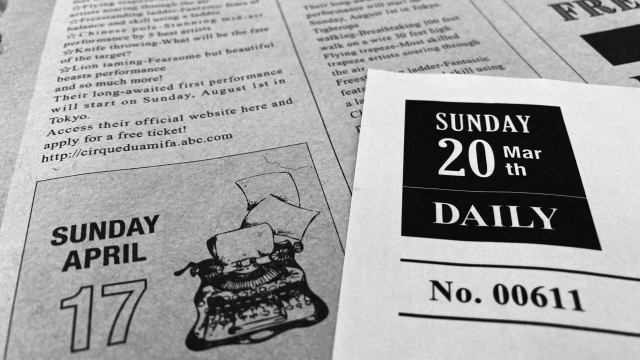
雑誌や新聞で、最初の一文字だけが大きく表示されているのを見て、「どうすればこんな風にできるのだろう」と思ったことはありませんか?
私がドロップキャップを覚えたのも、そんな疑問がきっかけでした。実際に使ってみると、文書の印象がぐっと変わり、チラシづくりが少し楽しくなったのを覚えています。
文字の大きさやフォントを変えたり、本文との間隔を調整したりすることで、雰囲気は大きく変わります。ぜひ変化を楽しみながら使ってみてください。
なお、ドロップキャップを解除したい場合は、[ドロップキャップ]から「なし」を選択すれば元に戻ります。
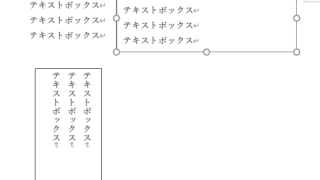
ただし、「表」の中や、「テキストボックス」「スペース」が段落の最初にある場合は、ドロップキャップは設定できませんのでご注意ください。
ドロップキャップや段組み、文字色の変更などを上手に取り入れると、文書のデザイン性はぐっと高まります。今回は例として3段組みにしていますが、段組みの方法については別の記事で詳しくご紹介します。
あなたもドロップキャップを使って、読む人の目を引くチラシや文章づくりを楽しんでみませんか?
小さな工夫が、文書づくりをもっと楽しくしてくれます。


コメント