
「Excelのデータが多すぎて、必要な情報を探すのが大変…」そんなときに便利なのが「オートフィルター」機能です。
ボタンひとつで特定のデータを簡単に絞り込めるので、探したい情報をすぐに見つけられます。本記事では、Excel初心者でもすぐに使えるオートフィルターの基本を、わかりやすく解説します!
オートフィルとオートフィルターの違い
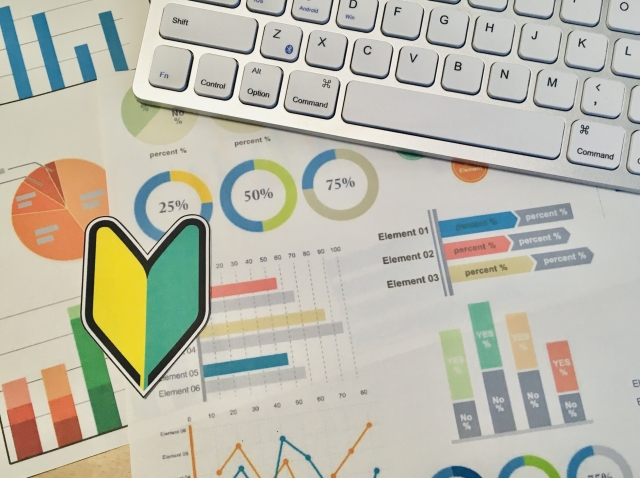
オートフィルについては、別の記事で詳しく説明していますが、
数字や曜日などの連続したデータを自動で入力できる便利な機能です。
同じ内容を繰り返し入力したいときにも役立ちます。
一方、オートフィルターは、
データの一覧表の中から条件に合うデータだけを絞り込んで表示する機能です。
たとえば「特定の日付だけ」「ある人の名前だけ」といったように、
必要な情報をすぐに見つけたいときに使います。
簡単にまとめると、
- オートフィル:連続データの入力やコピーに使う
- オートフィルター:データの抽出や表示に使う
名前は似ていますが、役割はまったく別です。
それぞれの機能を知って、場面に応じて使い分けられるようになると、
Excel作業がぐっと楽になります。
「入力を楽にしたいときはオートフィル、
情報を探したいときはオートフィルター」
と覚えると、迷いにくくなります。

『並べ替えとフィルター』で並べ替え
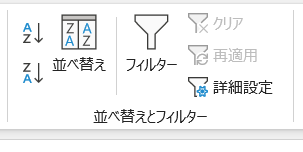
オートフィルターは、データを整理したり、必要な情報だけを抽出したりするのに便利な機能です。
Excelの[データ]タブにある「並べ替えとフィルター」の中にあり、
じょうごのような形のアイコンが目印です。
このアイコンをクリックすると、
データ範囲の一番上の行のセル右端に「▼」が表示されます。
この「▼」をクリックすることで、必要なデータだけを簡単に抽出できます。
オートフィルターでできる基本操作
オートフィルターを使うと、主に次のようなことができます。
① データの抽出(フィルター)
特定の条件に合うデータだけを表示できます。
それ以外のデータは非表示になるだけなので、元のデータは消えません。
② 並べ替え(昇順・降順)
数値や日付、文字などを
「小さい順・大きい順」「古い順・新しい順」などに並べ替えることができます。
③ 優先順位をつけた並べ替え
「最優先されるキー」として特定の列を選び、
さらに次の条件を加えたい場合は、**[レベルの追加]**を使うことで
複数条件での並べ替えが可能です。
より細かく整理したいときに、とても便利な機能です。
実際に使って感じた便利さ
私自身、40万件ほどのデータを扱っていたときに、オートフィルターを頻繁に使用していました。
膨大なデータの中から必要な情報だけを素早く取り出せるため、
大量のデータを扱う場面では欠かせない機能だと感じています。
家計簿データでの具体例
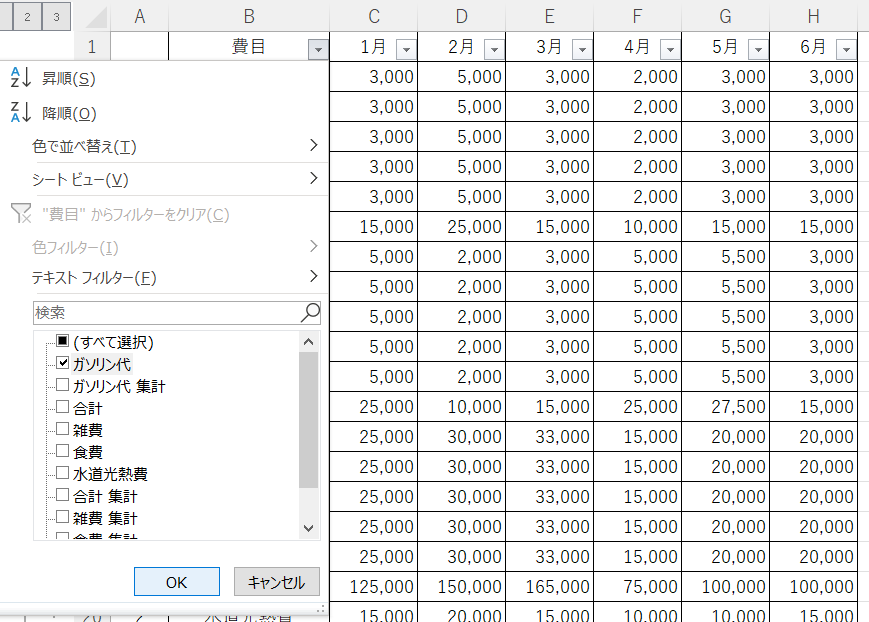
例として作成した家計簿のデータから、
「ガソリン代」だけを抽出してみました。
じょうごの形をした「フィルター」をクリックし、
検索欄で「ガソリン代」にチェックを入れて「OK」を押します。
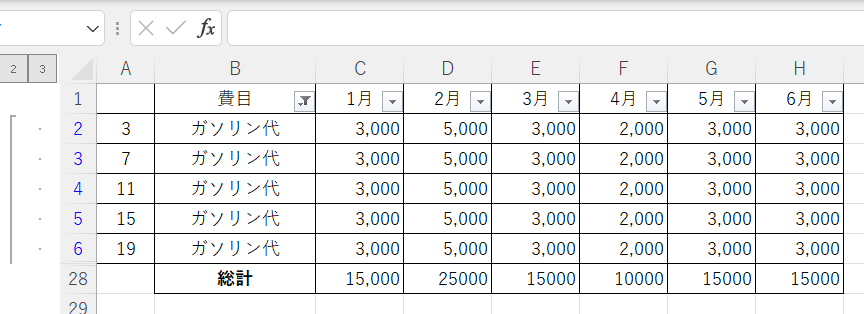
すると、費目が「ガソリン代」の行だけが表示され、
費目ごとの合計もすぐに確認できるため、計算も簡単です。
フィルターは「データを消す」のではなく、
一時的に見えなくする機能なので、安心して使えます。
色フィルターを使えば、色でもデータを絞り込める
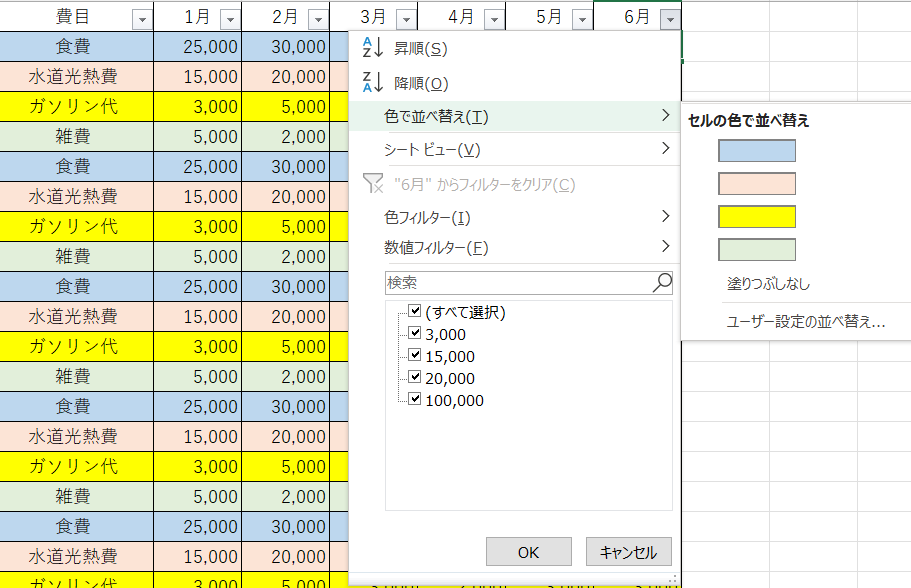
オートフィルターは、文字や数値だけでなく、
セルに付けた「色」を使ってデータを絞り込むこともできます。
これが「色フィルター」です。
たとえば、家計簿や一覧表で
費目ごとにセルの色を分けておけば、
あとから**「青色のデータだけを表示する」**といった絞り込みが可能になります。
色フィルターでできること
① 色でデータを絞り込む
フィルターの「▼」をクリックし、
[色フィルター]→[セルの色]から青色を選択すると、
青色が付いたセルの行だけが表示されます。
② 色で並べ替えをする
[セルの色で並べ替え]を選ぶと、
青色のセルが一覧の上(または下)に優先的に並ぶため、
確認したいデータをまとめて見ることができます。
数値フィルターと組み合わせるとさらに便利
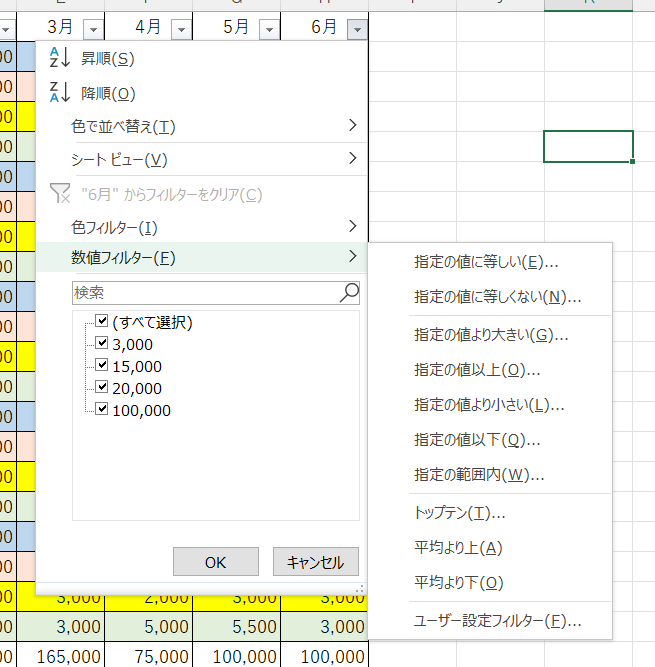
色フィルターだけでなく、
数値フィルターを組み合わせることで、
より細かい条件での抽出が可能になります。
たとえば、
- 「指定した数値に等しい」
- 「指定した値より大きい(小さい)」
といった条件を設定することで、
必要な数値だけを素早く抽出できます。
実務で感じた色フィルターの便利さ
私が40万件のデータを扱っていたときは、
重要な項目や確認が必要なデータに色を付け、
色フィルターを使って、さらに細かく絞り込むようにしていました。
文字や数値だけでは見つけにくい情報も、
色を使うことで一目で把握でき、
大量のデータを扱う場面では、作業効率が大きく向上します。
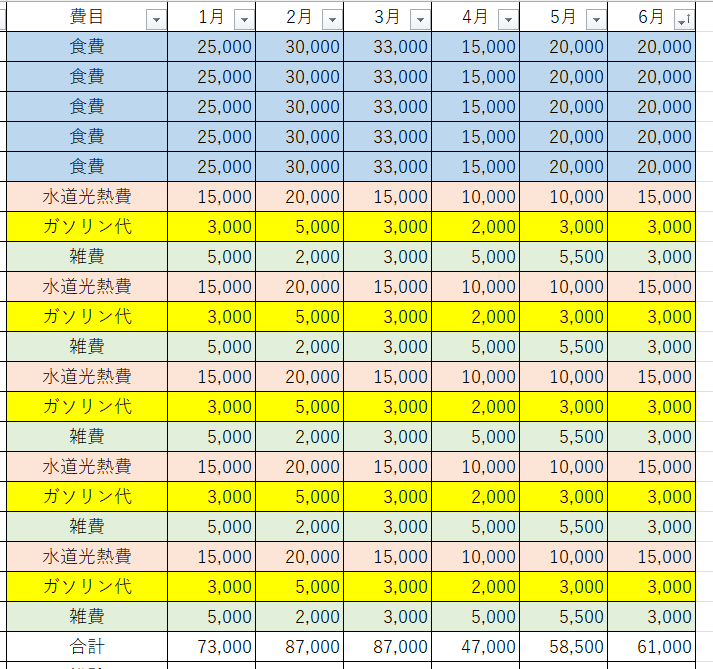
色フィルターも、他のフィルターと同様に
元のデータを消すことはありません。
表示・非表示を切り替えているだけなので、安心して使えます。
① 注意点(色フィルター)色フィルターを使う際の注意点があります。
あらかじめセルに色が付いていないと、色フィルターは使えません。
抽出することを考えて、
同じ項目には同じ色を付けておくようにしましょう。
また、間違った色を付けてしまうと、
意図しないデータが抽出されてしまうため注意が必要です。
② オートフィルターの解除方法
オートフィルターを解除したい場合は、
抽出するときに使った[データ]タブの
「並べ替えとフィルター」から「すべて」を選択するだけで解除できます。
フィルターを解除しても、
元のデータが消えることはありませんので安心してください。
【応用】抽出したデータだけに連続番号を振る方法
オートフィルターで抽出したデータに、
表示されている行だけに連続番号を振りたいことはありませんか?
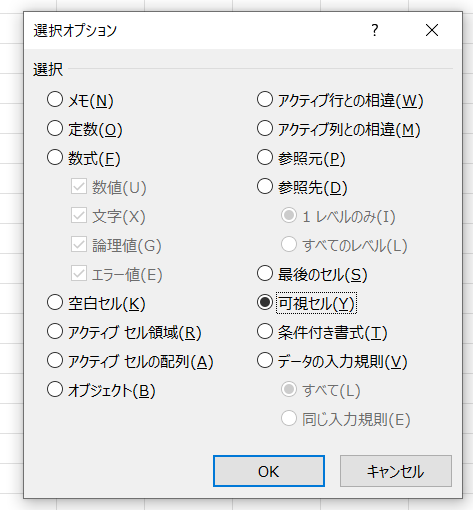
その場合は、
[ホーム]→[検索と選択]→[選択オプション]をクリックし、
「可視セル」にチェックを入れます。
すると、
フィルターで表示されているデータだけが選択され、
その状態でオートフィルを使えば、
抽出したデータだけに連続番号を振ることができます。
まとめ:使って覚えよう!

私が勤めていた以前の職場では、
40万件を超える大量のデータの中から、細かい条件に合う対象者を抽出する作業があり、
その際にオートフィルターをよく活用していました。
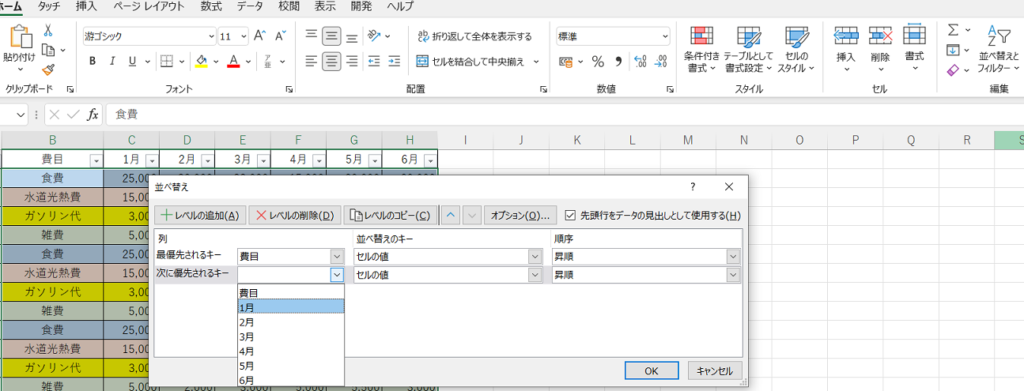
オートフィルターを使い、
色フィルターで抽出したり、並べ替えの優先キーを設定したりすることで、
必要なデータをすばやく整理・集計することができます。
データ量がとにかく多く、最初は大変な作業でしたが、
何度も試しながら使い方を覚え、思い通りに抽出できたときは本当に嬉しかったのを覚えています。
使い方を学び、仕事に生かせるようになると、
「できること」が増え、仕事へのやる気も大きく変わると実感しました。
大量のデータを扱う場面では、
オートフィルターの使い方を知っているかどうかで、作業効率が大きく変わります。
パソコン操作に少しずつ慣れていくことで、仕事もよりスムーズになります。
まずは簡単な表からで大丈夫です。
ぜひ、オートフィルターを日々の作業に取り入れてみてください。
最初は難しく感じても、使うたびに少しずつ慣れていきます。
Amazon.co.jp

コメント