Excelで表を作ったら、「合計」を出したくなりますよね。
でもやり方は一つではありません。
基本の SUM関数、離れたセルをまとめる方法、そして関数を使わずに集計できる 小計(アウトライン)機能 など、実は便利な方法がいくつもあります。
この記事では、「合計の出し方」を、初心者の方にもわかりやすく紹介します。
「確認するだけ」の簡単な方法も合わせて解説するので、自分に合ったやり方を見つけてみてくださいね。
関数で合計を出す方法
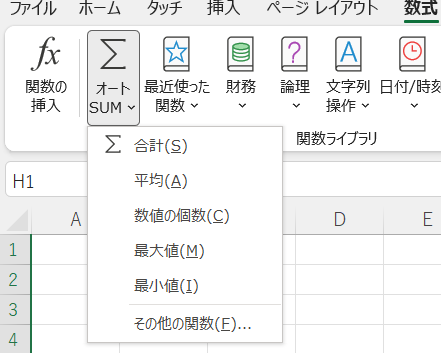
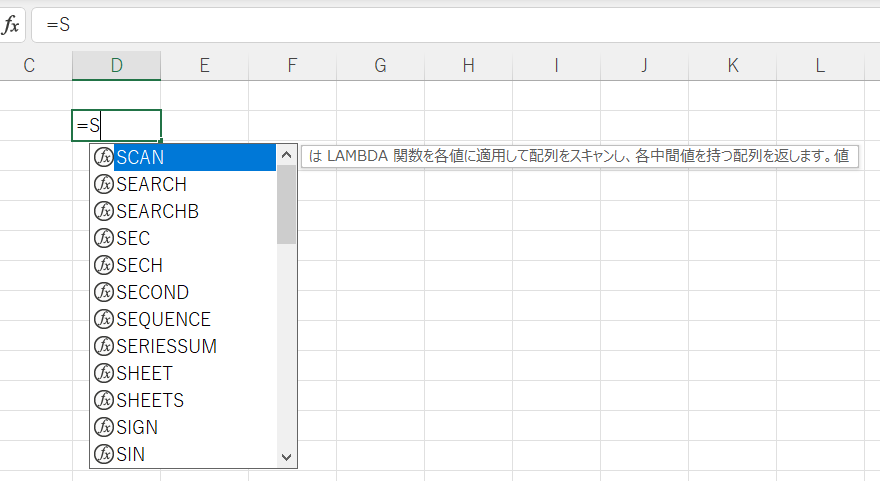

SUM関数は、直接入力する方法のほかに、
ホームタブや数式タブにある「∑(オートSUM)」や「関数の挿入」から入力する方法もあります。
合計を出したいセルに、半角で「=」を入力し、続けて「SUM」の「S」を入力すると、下に「S」で始まる関数の候補と説明が表示されます。
その中から SUM(数値1, 数値2, …) を選択します。
関数が多すぎて見つからないときは、「SU」まで入力してみましょう。候補がしぼられ、「SUM」が見つけやすくなります。
SUM関数をダブルクリックしたら、次に合計したい範囲を指定します。
「SUM」の入力は小文字でも大文字でも大丈夫です。候補から選択すると、自動的に大文字の「SUM」に変換されます。
最後に、範囲の後ろの 「)」閉じかっこ が入っているか必ず確認しましょう。これがないとエラーになります。
キーボードの Alt + = を押すと、自動でSUM関数が入力される便利な方法もあります。
範囲は、マウスでドラッグして選択するだけで入力できます。
※合計が「0」になる場合は、数字が文字列として入力されている可能性があります。
なお、離れたセルをまとめて合計する方法もあります(Ctrlキーを使います)。これは後ほど紹介します。
この1冊で合格! 西尾パソコン教室のMOS Excel 365 テキスト&問題集 西尾パソコン教室のMOS書籍シリーズ
飛び飛びの合計の出し方
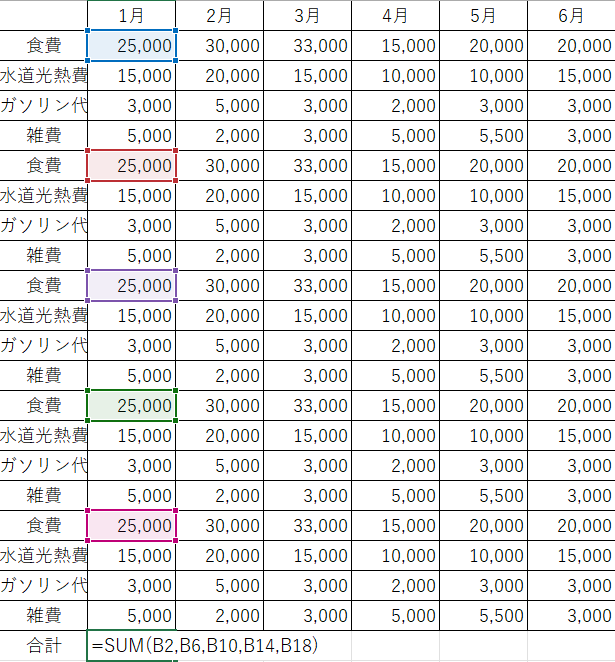
連続したセルの合計なら、マウスでドラッグして範囲指定できます。
では、飛び飛びのデータの合計を出したい場合は、どうすればよいのでしょう?
方法はとても簡単です。
使う関数は同じ SUM関数 ですが、範囲を選択するときに少しコツがあります。
合計を出したいセルに=SUM(
と入力したあと、Ctrlキーを押しながら 合計したいセルを1つずつクリックしていきます。
すると、選択したセルが式の中に「,(カンマ)」で区切られて入力されます。
例:=SUM(B2,B6,B10,B14,B18)
このように、離れたセルでもまとめて合計できます。
選択したセルは色が変わって表示されるので、どのセルが合計対象なのかも分かりやすくなっています。
最後に「)」を確認して、Enterキーを押せば完成です。
※Ctrlキーは、キーボードの左下や右下にある「Ctrl」と書かれたキーです。
※Ctrlキーを途中で離してしまうと、前の選択が解除されてしまいます。最後まで押したままクリックしましょう。
連続した範囲と、飛び飛びのセルを混ぜて指定することもできます。
例:=SUM(B2:B5,B10,B14:B16)
毎回セルを選ぶのが大変な場合は、アウトライン機能を使う方法もあります。
アウトラインで集計
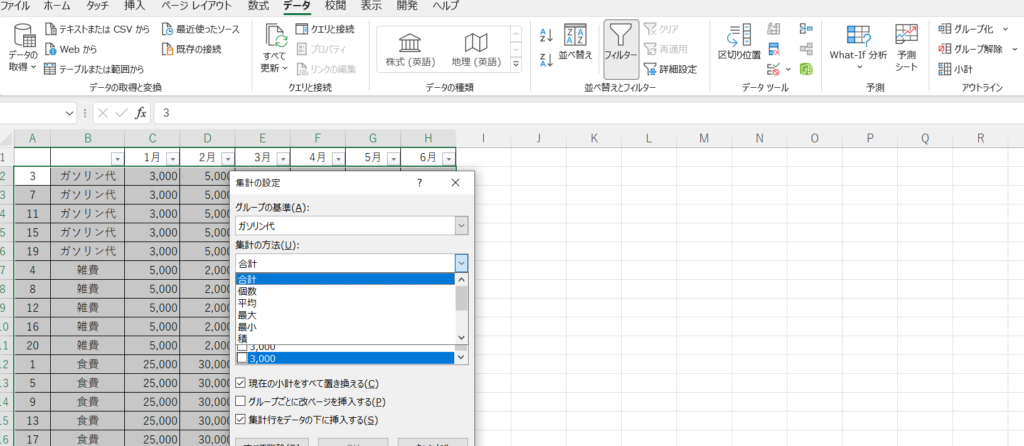
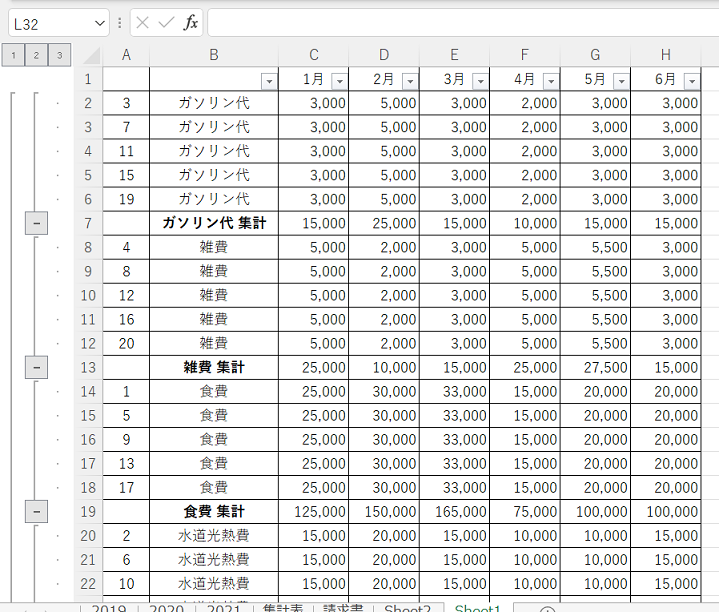
アウトラインでの集計(小計機能)
Excelには、関数を入力しなくても自動で集計を作ってくれる便利な機能があります。
それが [データ]タブ →「小計」 機能です。
手順
① まず、集計の基準になる項目で並び替え をします
(例:「費目」ごとにまとめる など)
② 表の中のどこかをクリック
③ [データ]タブ → 「小計」 をクリック
④ 「集計の設定」画面で次のように設定します
- グループの基準:集計したい項目(例:費目)
- 集計の方法:合計
- 集計するフィールド:金額 など
必要に応じて
☑ 現在の小計をすべて置き換える
☑ 集計行をデータの下に挿入する
にチェックを入れ、OKを押します。
すると、「ガソリン代」「雑費」などの項目ごとにデータがまとまり、その下に自動で小計が作成されます。
関数を入力しなくても、小計を出すことができる便利な機能です。
アウトライン表示について
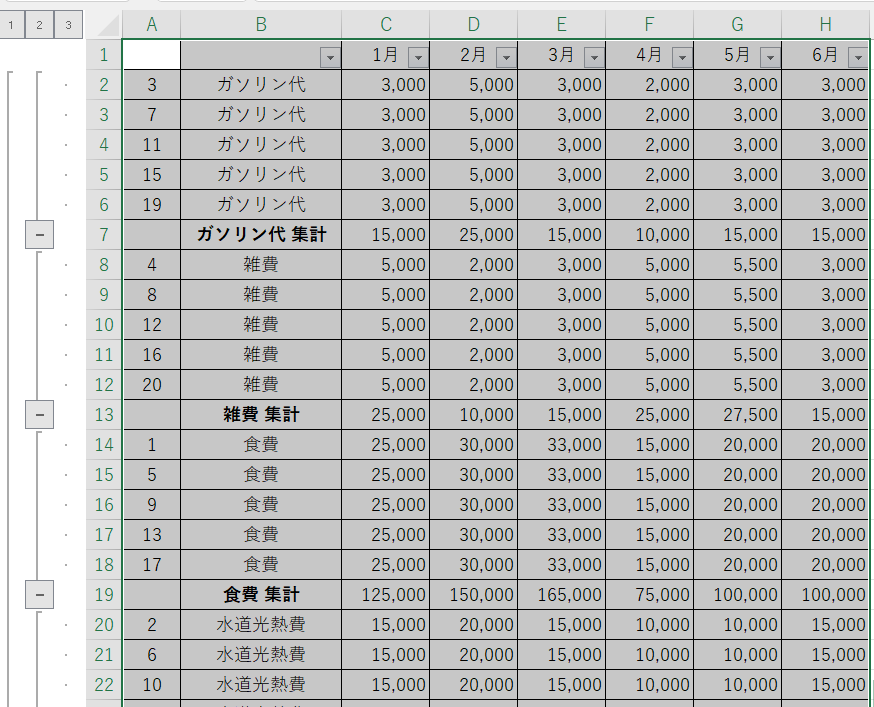
小計を設定すると、表の左側に 1・2・3 の番号や「-」マーク が表示されます。
これが アウトライン機能 です。
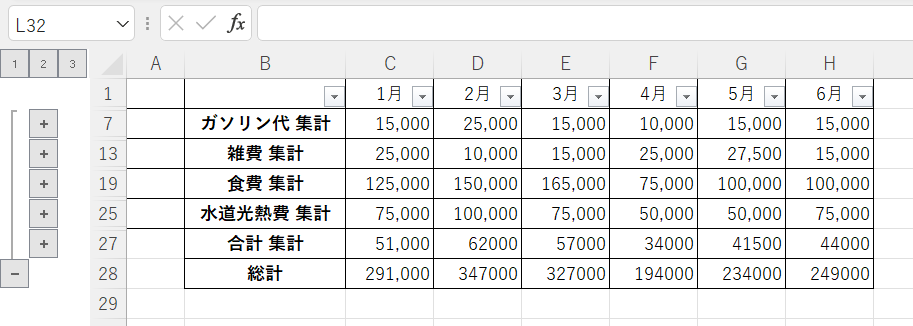
「-」をクリックすると内容が折りたたまれ、「+」に変わります。
これにより、詳細を隠して「小計だけ表示する」といった操作ができるようになります。
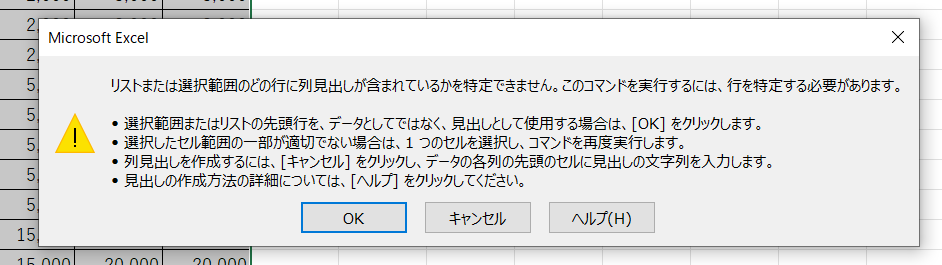
※途中に空白行や空白列があると、正しく小計が作成できないことがあります。
小計を解除したい場合は、もう一度[小計]を開き、「すべて削除」をクリックします。データの件数が多い表を、項目ごとに一気に集計したいときに特に便利です。
まとめ

合計の出し方には、SUM関数を使う方法 と、小計(アウトライン)機能を使う方法 があります。
さらに、合計を“確認するだけ”なら、セルをドラッグしたときに画面下に表示される ステータスバー を見る方法もあります。
ここには「合計」「平均」「データの個数」などが表示されるため、計算式を入力しなくても結果をすぐに確認できます。
※ステータスバーとは、Excel画面の一番下にある横長の部分のことです。
数字の入ったセルをドラッグしたとき、下に数値が表示されているか確認してみましょう。
| 方法 | 向いている場面 |
|---|---|
| SUM関数 | 決まった場所に合計を表示したいとき/表を完成させたいとき |
| 飛び飛びのSUM | 離れたセルだけ合計したいとき |
| 小計(アウトライン) | データ量が多く、項目ごとにまとめて集計したいとき |
| ステータスバー表示 | 計算結果を一時的に確認するだけのとき |
ステータスバーに「合計」が表示されない場合は、バーの上で右クリックすると表示項目を選ぶことができます。
ゼロから合格! MOS Excel 365 対策テキスト&問題集




コメント