Wordで文書を作っている際、文字を大きくしたら、行間も大きくなって困った、ということはありませんか?急いでほしいと頼まれたのに、思うように出来なくては困りますね。
まず行間とは、どこからどこまででしょう。行間のを狭くする方法を説明しています。
行間とは、どこからどこまで?
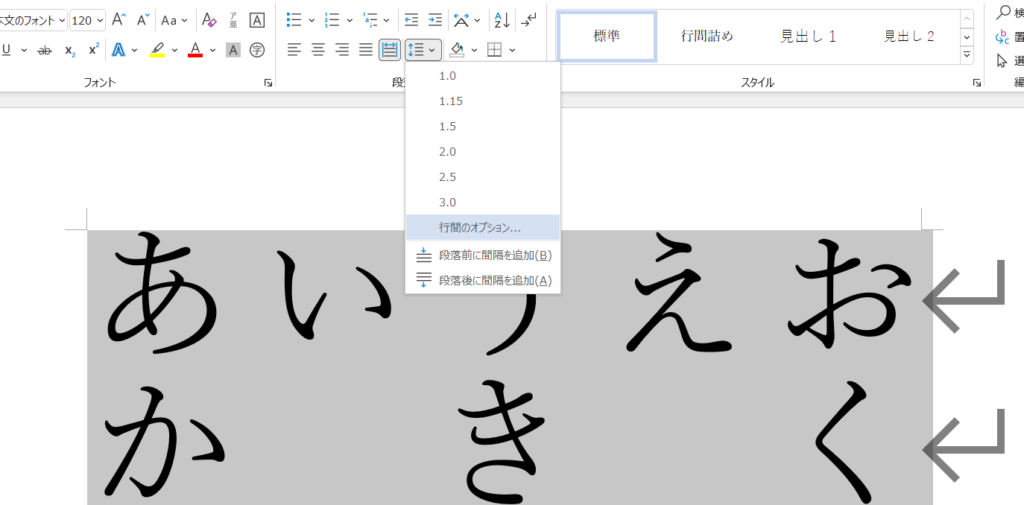
職場で頼まれたのは、A4の用紙を横向きにしてに大きな文字で、
「1段目は5文字、2段目は3文字。横書きで、2行の間隔はできるだけ狭く」といったレイアウトでした。
こうした指定があると、
「文字の大きさは変えられるけど、行と行の間が広すぎる…」
と困ってしまいますよね。
行間とは?
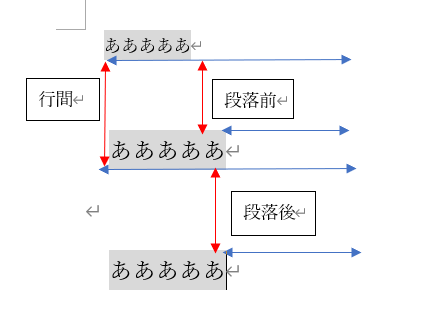
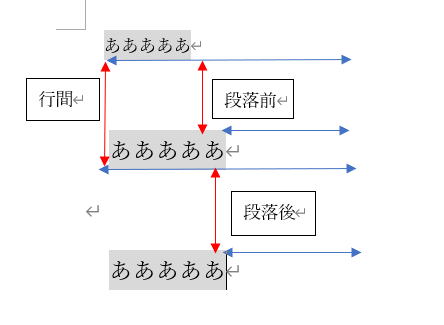
行間とは、1行目の文字の下端から、次の行の文字の下端までの間隔のことです。
文字と文字のすき間ではなく、「行と行の距離」だと考えると分かりやすいです。
Wordでは、フォントサイズを大きくすると、それに合わせて行間も自動的に広がる仕組みになっています。
そのため、
- 文字を小さくしても
- 行間の数値を変更しても
思ったほど行間が狭くならないことがあります。
行間が詰まらない原因のひとつ
その原因のひとつが、Wordの次の設定です。
「1ページの行数を指定時に文字を行グリッド線に合わせる」
このチェックが入っていると、
Wordは「きれいに均等に並べること」を優先して、行間を自動的に広げてしまいます。
掲示物や大きな文字のレイアウトでは、これが思わぬ余白の原因になります。
対処方法(ここでやってほしいこと)
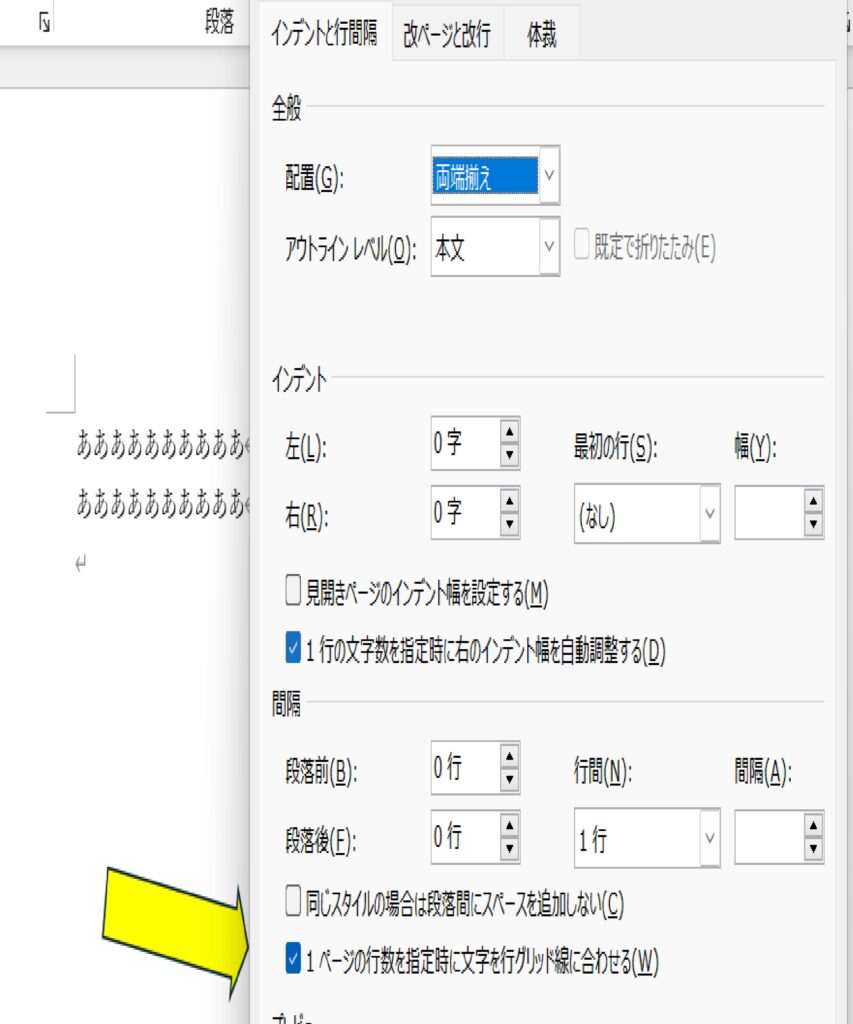
行間がどうしても詰まらないときは、
- [レイアウト]タブ →[ページ設定](右下の小さな矢印)
- [文書のグリッド]タブを開く
- 「1ページの行数を指定時に文字を行グリッド線に合わせる」
のチェックを外す - [OK]をクリック
これで、行間の制限が外れ、
「インデントと行間隔」で設定した数値どおりに詰められるようになります。

用紙の向きは横、文字のフォントを変更
まず、用紙を横向きに設定し、文字を入力します。
例として、
- 1段目:あいうえお
- 2段目:かきく
と入力しました。
フォントサイズは72より大きくできる
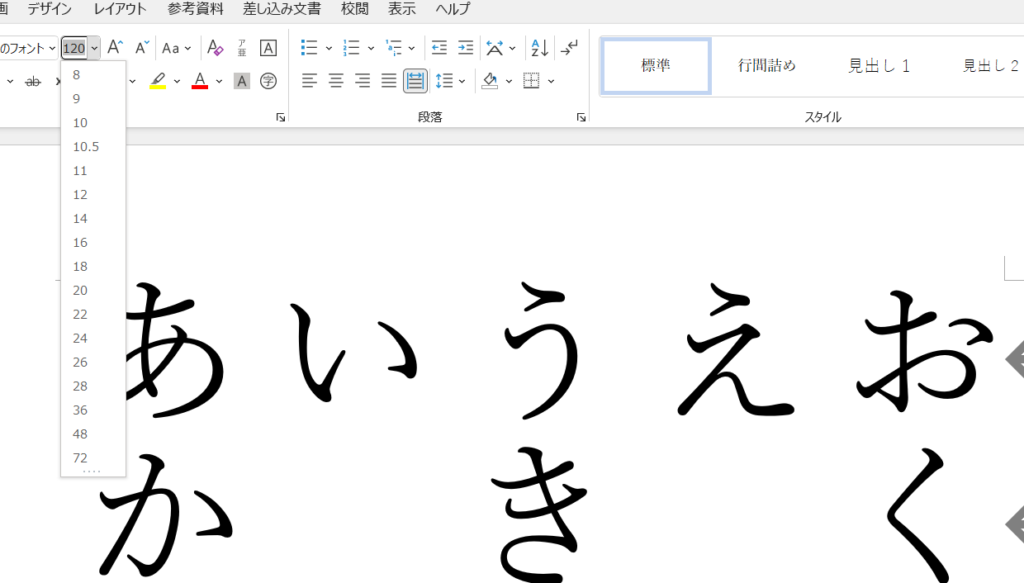
Wordのフォントサイズ欄の▼をクリックすると、
選べるのは「72」までですが、実はそれ以上の大きさも使えます。
その場合は、
フォントサイズの数字が入っている欄に、
120 や 150 など、必要な数字を直接入力して Enter
これで、72を超える大きな文字を設定できます。
また、少しずつ様子を見ながら大きくしたい時は、
- ツールバーの A↑(文字の拡大)
- または Ctrl + Shift + >
でも、段階的に文字を大きくできます。
フォントを130にすると起きること
今回はフォントサイズを 130 にしてみました。
すると、
- 上下の余白が大きくなり
- 1段目と2段目の行間も、必要以上に広がってしまいます
- 2段目の「かきく」は、次ページになってしまいました。
掲示用に「一ページに収め、2行をぎゅっと詰めたい」場合、これは困りますよね。
行間を調整する方法(最小値と固定値)
ここで使うのが、
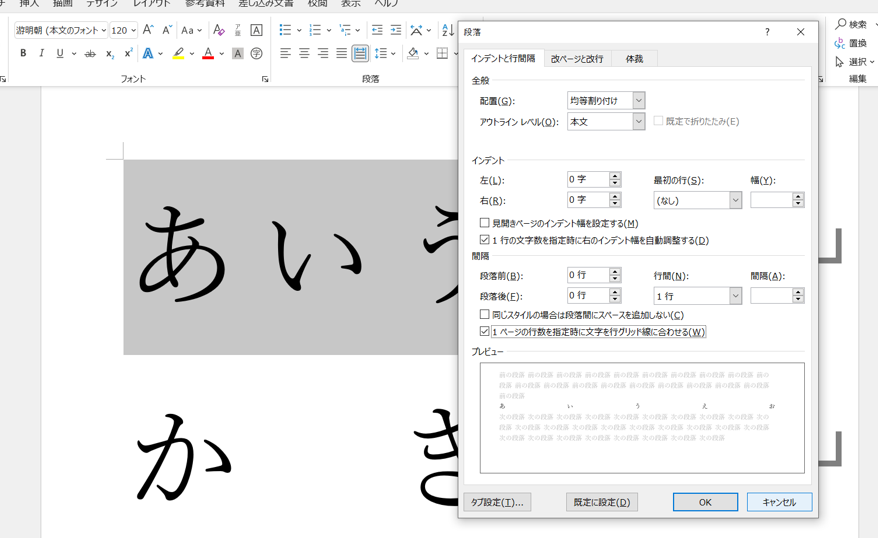
**[段落]→[インデントと行間隔]**の設定です。
まず「行間」の種類を見てみましょう。
■ 固定値
行間を指定した数値に強制的に固定します。
文字が大きすぎると、上下が切れてしまうことがあります。
■ 最小値

指定した数値より狭くならないようにする設定です。
文字が大きくても、切れずに表示されます。
掲示物などでは、まず「最小値」で様子を見るのがおすすめです。
ただし注意点があります。
「最小値」を選んでも、
「1ページの行数を指定時に文字を行グリッド線に合わせる」
が有効になっていると、Wordが自動的に行間を広げてしまいます。
このチェックは、前の見出しで説明したように、
必ずオフにしておきましょう。
固定値で行間を詰める

次に、「固定値」で行間を調整してみます。
- [インデントと行間隔]タブ
- 行間 → 固定値
- 行間の数値を指定
今回はフォントが120なので、
行間を 130 にしてみました。
すると、
- 1段目と2段目の間がぐっと詰まり
- 見た目のバランスも良くなりました
大きな文字でも、A4用紙の中にきれいに収まります。
格安ドメイン取得サービス─ムームードメイン─


まとめ:インデントと行間隔を上手に使うコツ
大きな文字で2行のレイアウトを作るときは、
フォントサイズと行間のバランスがとても大切です。
「固定値」は行間を強く指定できる反面、数値が小さすぎると文字の一部が切れてしまいます。
一方「最小値」は、文字が見えなくならないように自動で調整されるため、
大きなフォントを使うときに安心して使える設定です。
行間の数値は、フォントサイズと同じにする必要はありません。
少し大きめの数値を入れてみて、
文字がつぶれず、かつ行間が広がりすぎないところを探すのがコツです。
「ちょっと広いな」「少し窮屈だな」と感じたら、
数値を変えて何度か試しながら、見た目が一番きれいな行間を見つけてください。




コメント