
Excelで表を作っていると、
「やっぱり、縦と横を逆にしたほうが見やすいな」
「行と列を入れ替えたいけど、作り直すのは大変…」
と思うことはありませんか?
実は、Excelではコピーと貼り付けの機能を使えば、表の行と列を一瞬で入れ替えることができます。
特別な関数や難しい操作は必要ありません。
この記事では、Excel初心者の方でも迷わずできる「行と列の入れ替え方法」を、画面操作の流れに沿ってわかりやすく紹介します。
範囲選択をしてコピー
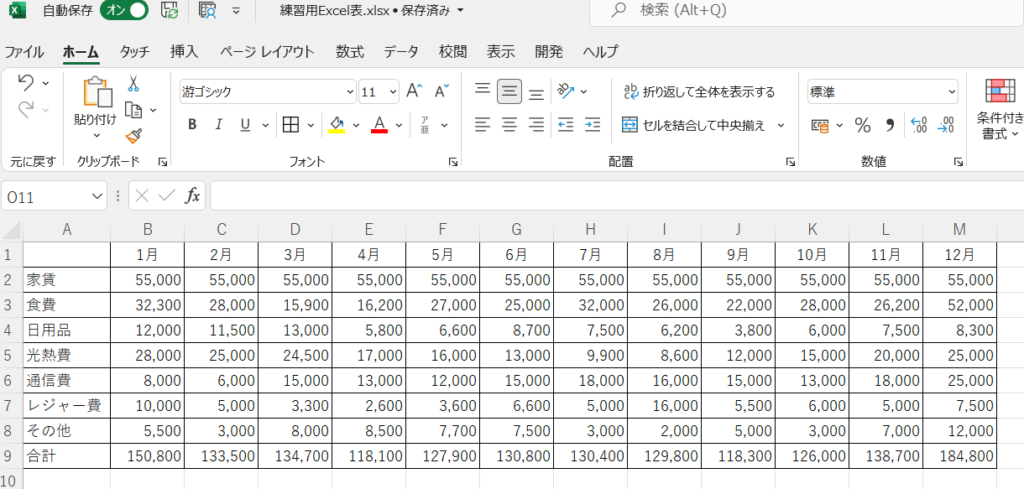
行と列を入れ替えたい表全体を、マウスでドラッグして範囲選択します。
選択した状態で、コピーをします。
コピーは、ホームタブの「クリップボード」にある[コピー]をクリックしても、右クリック→[コピー]でもOKです。
職場で、表を作成した人から
「この表の行と列を逆にしたいのですが、できますか?」
と聞かれたことがありました。
Excelでは、コピーと貼り付けの機能を使えば、行と列を簡単に入れ替えることができます。
次は貼り付けです。
同じ場所ではなく、少し離れた空白のセル、または別のシートをクリックしておきます。
ホームタブの「貼り付け」の下にある小さな▼(▼マーク)をクリックすると、貼り付けのメニューが表示されます。

その中から「形式を選択して貼り付け」をクリックします。
「形式を選択して貼り付け」をクリックすると、貼り付けの設定画面が表示されます。
その中の「行/列の入れ替え」にチェックを入れて、[OK]をクリックします。
すると、コピーした表の行と列が入れ替わった状態で貼り付けられます。
行と列を入れ替えると、数式の参照も一緒に入れ替わります。
意図しない計算結果になることがあるため、必要に応じて「値として貼り付け」を使うのがおすすめです。
行と列が、変更できました

あっという間に、入れ替えが出来ました。列幅が変わって見えない文字があったら、レジャー費等。文字を真ん中にしたり、列幅も確認して修正します。
まとめ:誰にでもわかりやすい表づくり

表を作る時に、最初から思ったようにできれば良いのですが、数字を入れたり、形を整え、関数で合計を出したりしているうちに、やっぱり、反対がわかりやすいかも?なんて思うこともありますね。そんな時に、コピー貼り付けで出来る修正方法を使ってみてください。
職場でアンケート集計を頼まれて、入力しているうちに、これは行と列が反対の方が、見やすくなるのに…と思う事もあります。
案の定、集計表が出来てから、「行と列を反対にしたいけど、どうすれば良い?」と聞かれることがあります。
コピー貼り付けで、表の内容はそのままで修正できることが解り喜ばました。覚えておくと便利ですよね。
このブログでは、Excel初心者の方が「仕事や暮らしで本当に困ったこと」を解決できるような使い方を、わかりやすく紹介しています。
よろしければ、ほかの記事もぜひご覧ください。



コメント