
職場で、「あ~、間違えた……」そんな声を聞いたことはありませんか。
プリンターから出てきたA3の用紙を手に、頭を抱えている――
実は、こうした場面は珍しくありません。
多くの場合、その原因は、印刷前のちょっとした確認ミスです。
用紙サイズを確認していれば、防げたはずの失敗も少なくありません。
最近では、「用紙の節約をしましょう」「なるべく印刷せず、PDFで」と言われることが増えました。
とはいえ、実際の職場では、今でも印刷した用紙で確認や審査を行う場面が多く、印刷が必要なケースはまだまだあります。
だからこそ、用紙サイズを間違えて印刷してしまうことこそ、本当の意味での“無駄遣い”ではないでしょうか。
印刷前に、ほんの少し確認するだけで、こうしたムダややり直しは防ぐことができます。
この記事では、
Excelでよくある印刷トラブルと、その確認ポイントをまとめました。
「また間違えた…」を防ぐために、
印刷前チェックの基本を一緒に確認していきましょう。
Excel印刷トラブルは「事前確認」で防げます

Excelでの印刷トラブルの多くは、印刷前の確認を省いてしまうことが原因です。
印刷する際は、まず改ページプレビューで「どこでページが区切られているか」を確認し、
次に印刷プレビューで用紙サイズや余白、ページ数を確認してから印刷をクリックするようにしましょう。
プレビュー画面では、部分的に見るのではなく、全体を一度見渡してから印刷することが大切です。
このひと手間を加えるだけで、「用紙サイズを間違えた」「1列だけ次のページになった」といったトラブルは、ぐっと減らせます。
よくあるExcel印刷トラブルと対処法まとめ
A4で印刷したつもりが、A3で出てしまう
印刷した用紙を見て「大きい…?」と感じたことはありませんか。
用紙サイズの設定は、前に使った人の設定が残っていることもあり、気づかないうちにA3になっている場合があります。
👉 詳しい確認方法はこちら


表の一部だけが次のページに印刷される
表の最後の1列、1行だけが次のページに送られてしまうのは、Excel印刷でとても多いトラブルです。これは、ページの区切り位置が原因になっていることがほとんどです。
👉 改ページプレビューでの確認方法はこちら
1枚のはずなのに、2枚に分かれてしまう
「1枚で収まると思ったのに、なぜか2枚になる」そんな時は、印刷プレビューでの確認が欠かせません。余白や行・列の幅が影響していることがあります。
👉 印刷プレビューの見方はこちら
印刷したのにプリンターから出てこない
印刷ボタンを押したのに、プリンターから何も出てこない…。
実は、別のプリンターが選ばれているだけ、というケースも少なくありません。
👉 プリンター名の確認ポイントはこちら
文字が小さくなりすぎて読めない
「シートを1ページに印刷」を使うと、1枚には収まりますが、文字が小さくなりすぎることがあります。印刷は、収まることよりも「読みやすさ」が大切です。
👉 調整方法の詳しい説明はこちら
まとめ|印刷前のひと手間が失敗を防ぐ
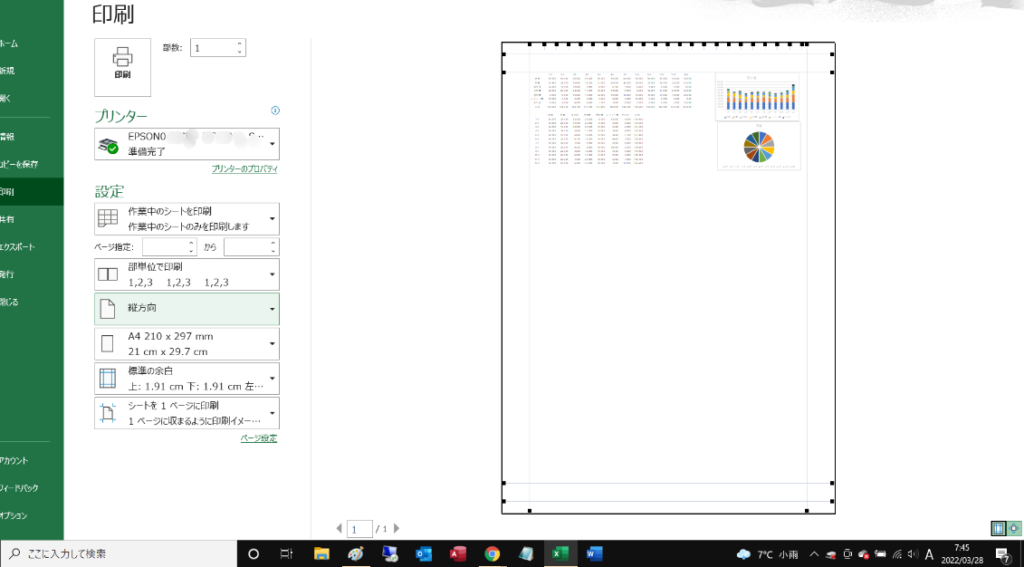
印刷する際には、必ず「印刷プレビュー」を確認する習慣をつけましょう。
用紙の向きや余白、ページ数などを事前に確認するだけで、無駄な印刷ややり直しを防ぐことができます。
「急がば回れ」と言いますが、忙しい時ほど一度立ち止まって確認することが、結果的に一番早く、確実に仕上げる近道になります。
また、印刷したはずなのにプリンターから出力されず、
職場内のプリンターを探し回った経験はありませんか?
プリンターが複数ある環境では、印刷前にプリンター名を確認することも大切なポイントです。
印刷前のちょっとした確認を怠らなければ、
「出てこない」「違う用紙で印刷された」といった失敗は防げます。
慌てないためにも、印刷前のひと手間を習慣にしたいですね。




コメント