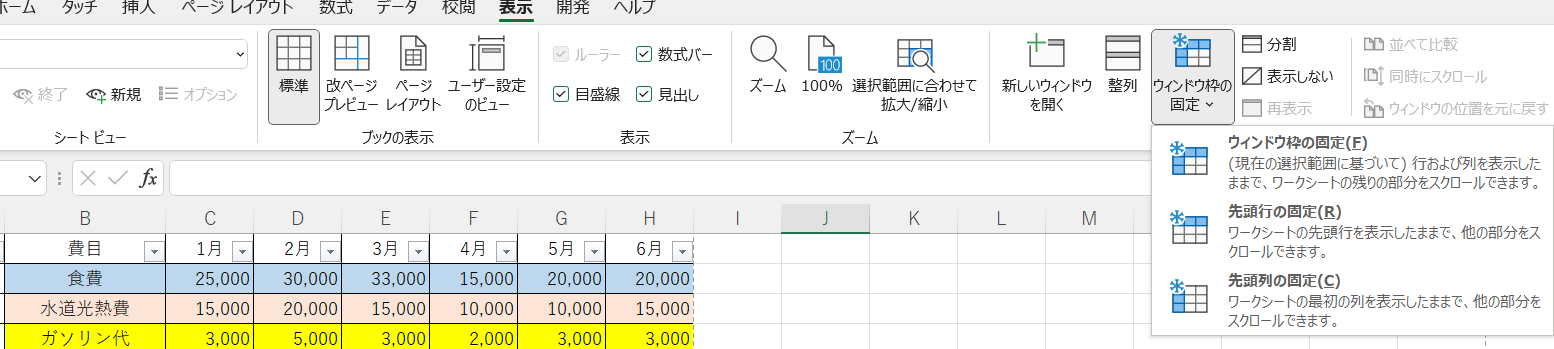
Excel の表などでスクロールした時、タイトルや項目が見えなくなって困ることはありませんか?ウインドウズ枠を固定しておけば、タイトルの先頭行、先頭列が固定すれば、見えなくなることなく便利です。
先頭行を固定して、スクロールしても見やすくする方法
スクロールした状態で、先頭行だけ残っている画面」がおすすめ
Excelには、スクロールしても見出しや項目が画面から消えないようにする
「ウインドウ枠の固定」という便利な機能があります。
「ウインドウ枠の固定」には、
- 先頭行を固定
- 先頭列を固定
- 縦と横を同時に固定
の3つの方法がありますが、ここでは一番よく使われる
「先頭行を固定」について説明します。
操作はとても簡単です。
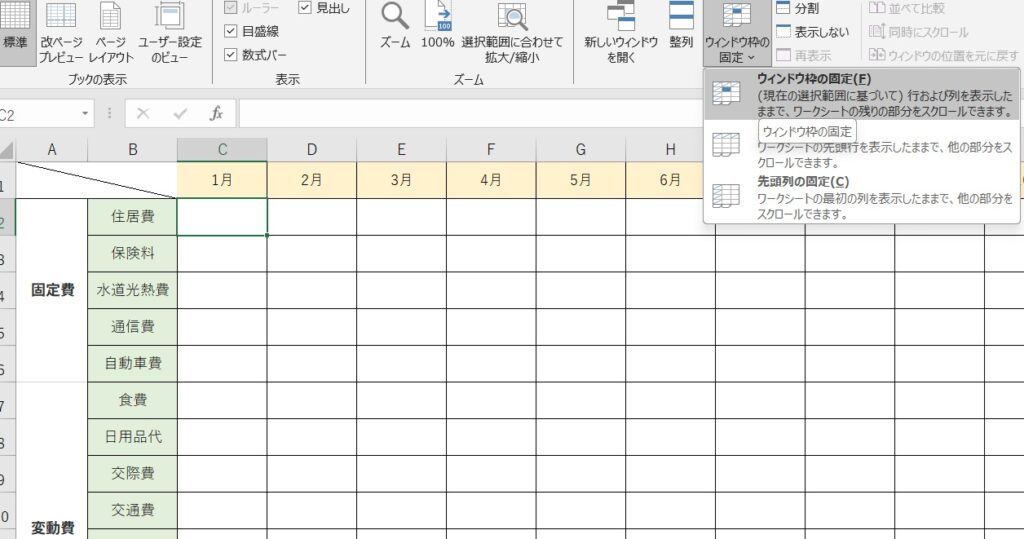
Excelの画面上部にある[表示]タブをクリックし、
[ウインドウ]グループの[ウインドウ枠の固定]から
[先頭行の固定]を選択します。
これで、表の一番上の行だけが固定されます。
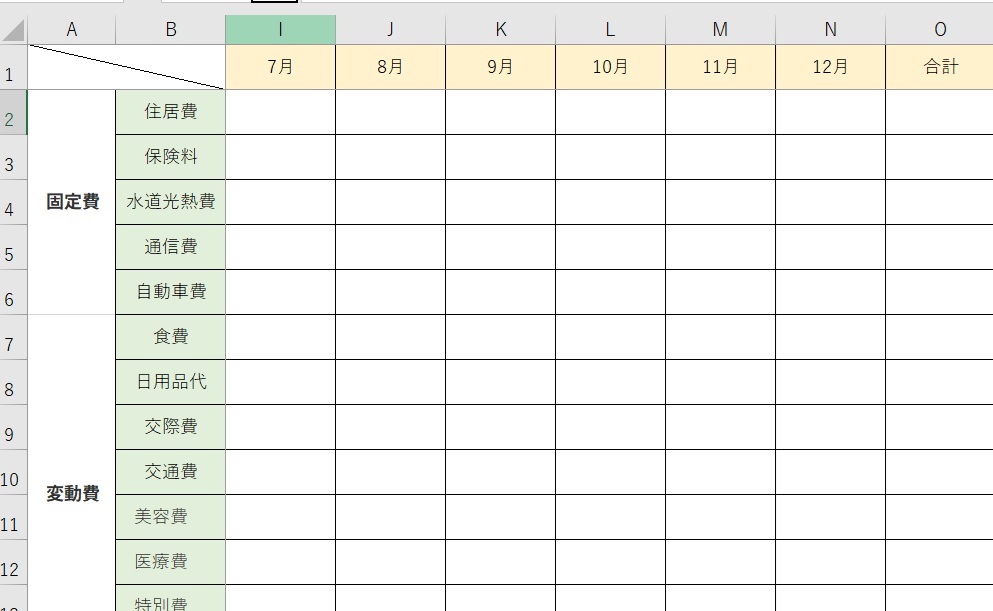
実際に下へスクロールしてみると、
タイトルや項目名はそのまま表示されたまま、下の行だけが動くのが分かると思います。
長い表でも、
「今どの列の数字を見ているのか分からなくなる」
といったことがなくなり、作業がぐっと楽になります。
ちなみに、
左端の列を固定したい場合は [先頭列の固定]、
行と列の両方を固定したい場合は [縦と横の固定] を使います。
用途に応じて使い分けると便利です。
今回は先頭行だけ覚えれば大丈夫です。
ウインドウ枠の固定

先頭行と先頭列の両方を常に表示したい場合は、
「縦と横の固定」を使います。
操作のポイントは、
スクロール時に表示させたい行と列が交わるセルを、あらかじめ選択することです。
たとえば、
1行目とA列を固定したい場合は、
B2セル(固定したい行と列のすぐ右下のセル)を選択します。
セルを選択した状態で、
[表示]タブ → [ウインドウ枠の固定] → [ウインドウ枠の固定]
をクリックすると、
先頭行と先頭列の両方が固定されます。
これでスクロールしても、
項目名と左端の列が常に表示された状態で作業できます。
固定を解除したい場合
固定を解除したいときは、
[表示]タブ → [ウインドウ枠の固定] → [ウインドウ枠の固定の解除]
を選択します。
一度解除すれば、通常どおりスクロールできる状態に戻ります。
世界一わかりやすい Excelテキスト 2024/2021/2019/365対応版 (ベテラン講師がつくりました)
選択するセルに注意
「先頭行の固定」は、特別にセルを選択しなくても実行できます。
メニューからクリックするだけで、先頭行が自動的に固定されます。
一方、「行と列の固定(縦と横の固定)」の場合は、
どのセルを選択するかがとても重要です。
常に表示させたい
- 行
- 列
その交差する位置の右下のセルを選択してから、
「ウインドウ枠の固定」を行います。
最初は少し迷うかもしれませんが、
間違えても心配はいりません。
うまくいかなかった場合は、
[ウインドウ枠の固定の解除]を選択して、
もう一度やり直せば大丈夫です。
ウインドウ枠の固定を設定したら、
実際にスクロールして、
思った通りに固定されているかを確認してみましょう。
もし「ウインドウ枠の固定」が選択できない場合は、
[分割]や[ページレイアウト]が有効になっていないかを確認します。
これらが設定されていると、ウインドウ枠の固定は使えません。
その場合は、
- 「分割」を解除する
- 表示モードを「標準」に戻す
などを行ってから、再度ウインドウ枠の固定を設定してください。
失敗しても「解除してやり直す」を繰り返すうちに、自然と慣れてきます。
まとめ:タイトルが見えなくなるイライラ解消しよう
データ量がそれほど多くなくても、
固定していないと「1月、2月……」といった項目が画面から消えてしまい、
とても分かりにくい表になってしまいます。
データ量が多い表では、なおさらです。
表を作成する段階で**「ウインドウ枠の固定」**をしておくだけで、
スクロールしても項目が見える、見やすい表になります。
誰にでも見やすい表が作れると、
確認や作業の効率も自然と良くなります。
今回は、そのための基本機能として
「ウインドウ枠の固定」を紹介しました。
自分で最初から表を作るときは、
構成を考えながら作ることが多いものです。
一方で、ほかの人が作った表を手直しするときは、
思った通りに表示されず、イライラしてしまうこともあります。
そんなときは、
「ウインドウ枠の固定はどうなっているかな?」
「分割や表示モードは大丈夫かな?」と、
一つずつ可能性を確認しながら対処できるようになると安心です。
難しいことを一度に覚える必要はありません。
困ったときに思い出して、解除してやり直せれば、それで十分です。





コメント