データ入力、毎回手作業で行っていませんか?Excelの「オートフィル」機能を使えば、日付や曜日、数字などの連続データも、あっという間に入力完了!一定の規則性があるデータを簡単にコピー&展開できるこの便利な機能は、初心者でもすぐに使いこなせます。この記事では、作業効率を大幅アップさせるオートフィルの使い方を、わかりやすくご紹介します!
オートフィルでのコピーの仕方
Excelで同じ文字や数字を何度も入力するのは大変ですよね。
そんなときに便利なのが「オートフィル」という機能です。
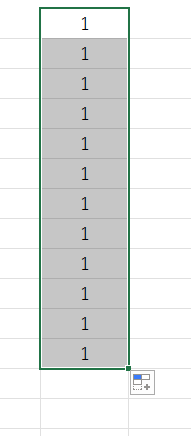
まず、コピーしたい文字や数字が入っているセルをクリックします。
セルの右下にマウスを合わせると、小さな■(フィルハンドル)が表示され、マウスポインターが「+」の形に変わります。
そのまま下方向へドラッグすると、同じ内容が一瞬でコピーされます。
これがオートフィルを使った基本的なコピー方法です。
オートフィル後に表示される選択肢について
オートフィルでコピーをすると、コピーされた範囲の右下に
小さな四角いボタンが表示されます。
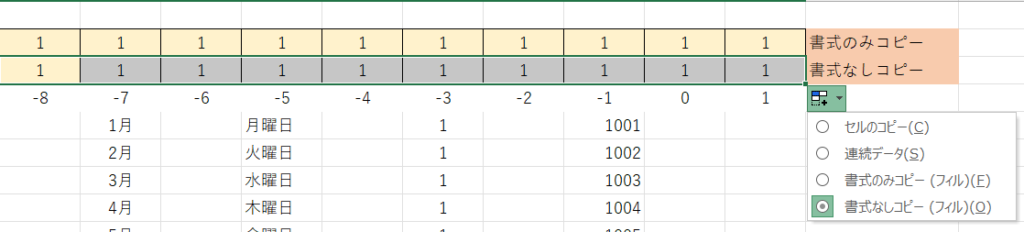
このボタンをクリックすると「オートフィルオプション」が開き、
以下のような選択肢が表示されます。
- セルのコピー
元のセルとまったく同じ内容をコピーします - 連続データ
数字や日付などを、1・2・3…のように自動で増やします - 書式のみコピー
色や罫線など、見た目(書式)だけをコピーします
目的に応じて、使いたい項目を選びましょう。
書式だけをコピーしたい場合
「文字はコピーしたくないけれど、色や枠線だけ同じにしたい」
そんなときは、**『書式のみコピー』**を選択します。
表を整えるときにとても便利な機能なので、覚えておくと作業が楽になります。
迷ったときは“やり直せば大丈夫” (^_-)-☆
どれを選べばいいのか分からないときは、
とりあえず一度試してみて大丈夫です。
もし思った通りにならなかった場合は、
画面上部にある 「元に戻す(←)」 をクリックすれば、すぐにやり直せます。
Excelは「失敗しても戻せる」ので、
怖がらずに操作してみることが上達への近道です。

連続データでできること(数字・日付・曜日)
Excelの「連続データ」を使いこなせるようになると、
数字・日付・曜日などの入力が一気に楽になります。
毎回手入力する必要がなくなるため、
作業スピードがぐっと上がる便利な機能です。
数字の連続データ
連続データは、「1、2、3…」のように
順番に増える数字だけでなく、
一定の規則に従って増やす場合にも使えます。
たとえば、
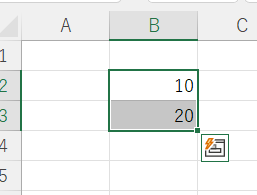
「10」「20」と入力した2つのセルを選択した状態で、
フィルハンドル(✚)を下方向へドラッグすると、
10
20
30
40
というように、10ずつ増える連続データを自動で作成できます。
同じ要領で、
- 50ずつ増やす
- 100ずつ増やす
といった入力も可能です。
日付や曜日も自動入力できる
連続データは、数字だけではありません。
- 日付(例:4/1 → 4/2 → 4/3)
- 曜日(例:月 → 火 → 水)
といったデータも、フィルハンドルをドラッグするだけで
自動的に入力できます。
予定表やシフト表を作るときに、とても便利です。
ドラッグする方向で入力される場所が変わる
セルの右下にある黒い十字(✚)
「フィルハンドル」を
- 下へドラッグ → 下方向に連続データ
- 右へドラッグ → 右方向に連続データ
が入力されます。
あまり意識することはありませんが、
表の形に合わせて使い分けられると便利です。
左方向へのドラッグについて
ちなみに、左方向へドラッグした場合でも、
「セルのコピー」や「連続データ」を作成できます。
たとえば「0」を基準にすると、
0 → -1 → -2
のように、数字が減っていく連続データになります。
使用する場面は多くありませんが、
「こんな動きもできる」と知っておくと、
思わぬところで役立つかもしれません。
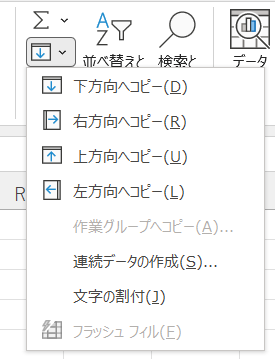
フィルを使って連続データを入力する
オートフィルはドラッグ操作が基本ですが、
ホームタブにある「フィル」機能を使えば、
ドラッグをしなくても連続データを作成することができます。
まず、連続データを入力したい範囲を選択します。
次に、**[ホーム]タブ →[フィル]→[連続データの作成]**をクリックします。
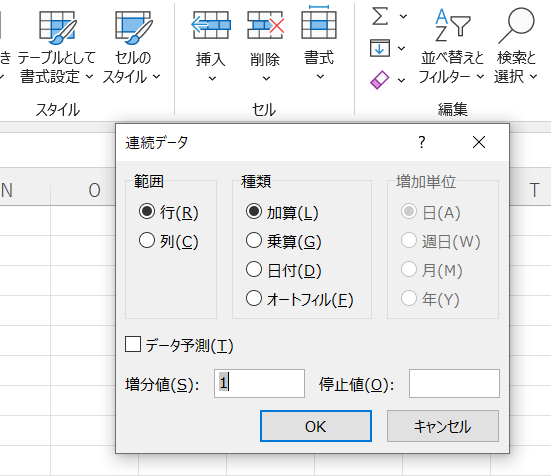
すると、「連続データ」ダイアログボックスが表示され、
コピーや連続データの設定を、画面を見ながら指定できます。
「連続データの作成」でできること
「連続データの作成」では、以下のような設定が選べます。
- 加算
- 乗算
- 日付
用途に応じて使い分けることで、
より正確な連続データを作成できます。
加算を使った連続データ入力
中でもよく使うのが「加算」です。
「加算」を選択し、
- 増分値:どれくらいずつ増やすか
- 停止値:どこまで入力するか
を入力するだけで、
ドラッグ操作をしなくても、連続するデータを自動で入力できます。
たとえば、
- 増分値:10
- 停止値:100
と設定すると、
10、20、30…100 までの数値が一度で入力されます。
フィル機能はこんな方におすすめ
- マウス操作が苦手な方
- 数値を正確に指定したい方
- 長い連続データを一気に作りたい方
フィルハンドルでの操作が難しいと感じたときは、
「フィル」機能を使う方法もあると覚えておくと安心です。
まとめ

連続データは「知っているかどうか」で、
Excel作業のスピードが大きく変わる便利な機能です。
大量のデータ入力も、ちょっとしたコツを知っているだけで、
驚くほど簡単にできるようになります。
オートフィルを使いこなせば、
単調な入力作業も効率的に進められます。
Excelを味方にして、作業時間を短縮し、
日々の作業を少し楽にしてみませんか。
連続データやコピーがうまくいかないときは
「思った通りに増えない」「コピーになってしまう」
そんなときは、まず慌てずに次の点を確認してみましょう。
- フィル後に表示される
**オートフィルオプション(小さな四角)**の
選択が「セルのコピー」になっていないか - 「連続データ」を選択し直せば、
意図した増え方になることがあります - うまくいかなかった場合でも、
「元に戻す(←)」でやり直せば大丈夫
それでも難しく感じるときは、
ホームタブの**「フィル」→「連続データの作成」**を使うと、
数値を指定して、確実に入力することができます。
Excelは、最初は思い通りにいかないこともありますが、
失敗しても、何度でもやり直せるソフトです。
少しずつ試しながら、
自分に合った使い方を見つけていきましょう。




コメント